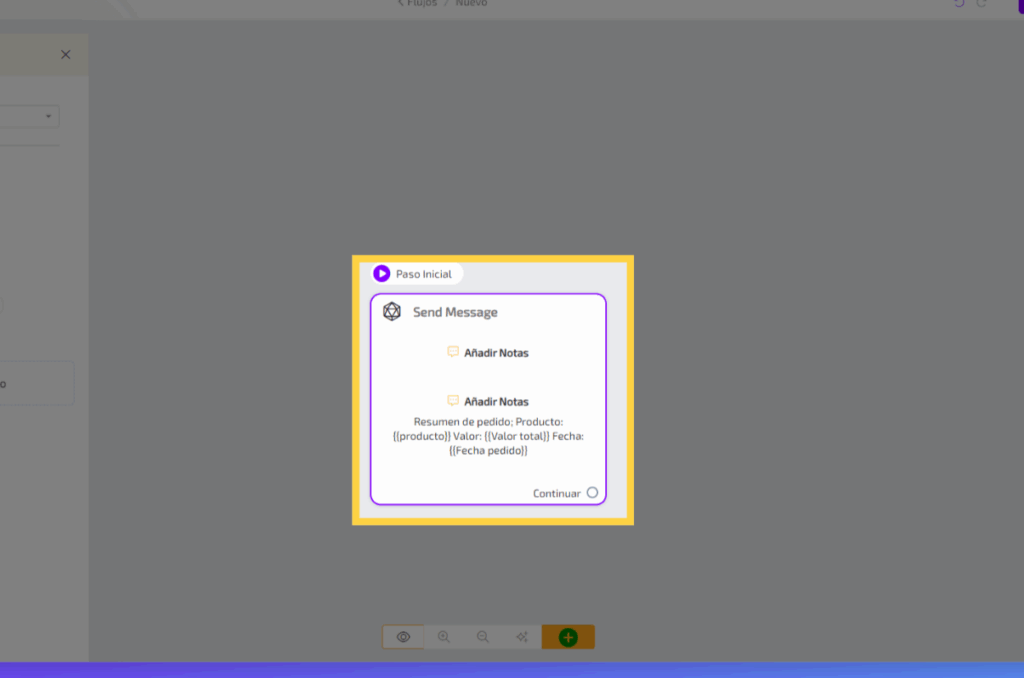
1. Clic aquí
haga clic aquí
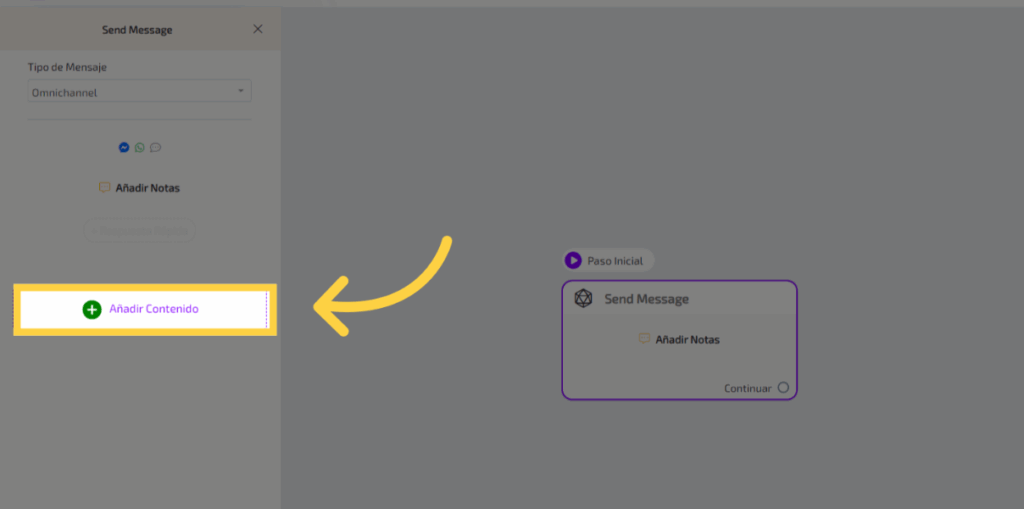
2. Clic “Acciones”
Seleccione la opción “Acciones”
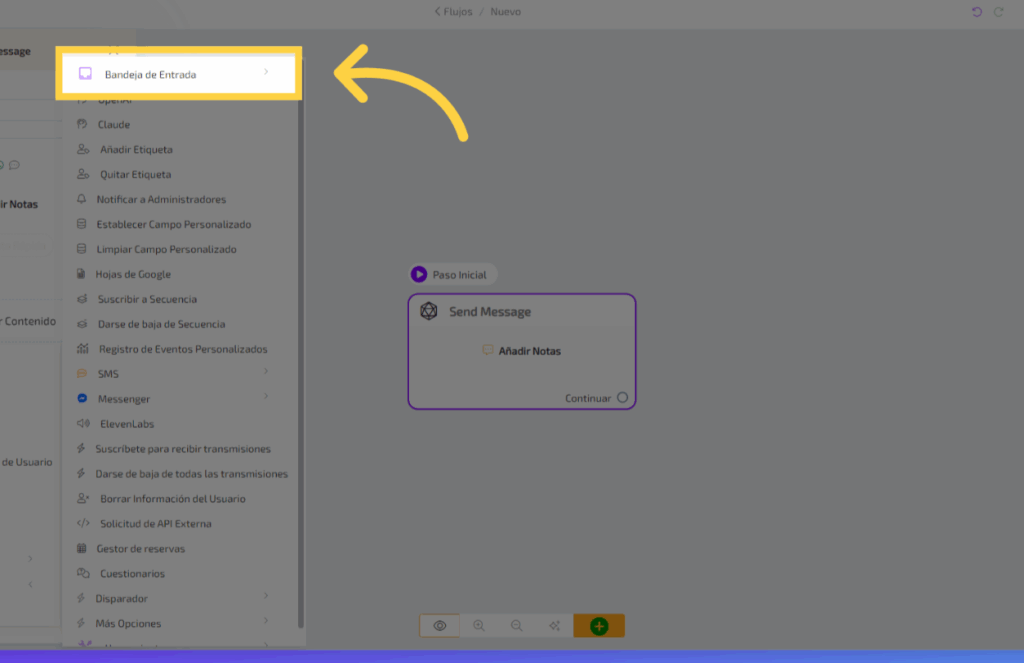
3. Clic “Bandeja de Entrada”
Acceda a la sección de “Bandeja de Entrada”
4. Clic “Añadir Notas”
Haga clic en “Añadir Notas”
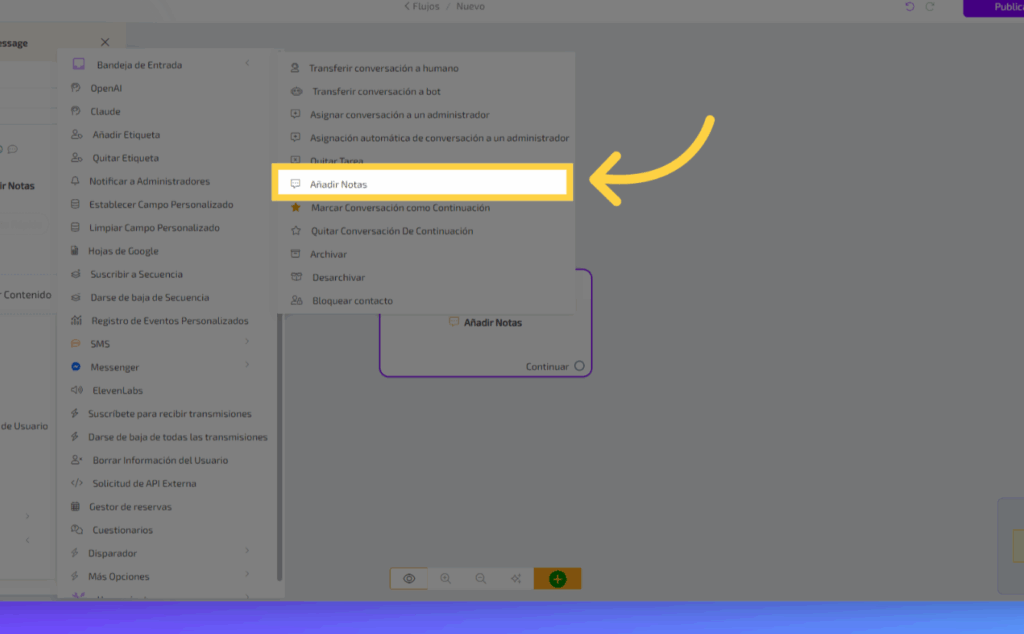
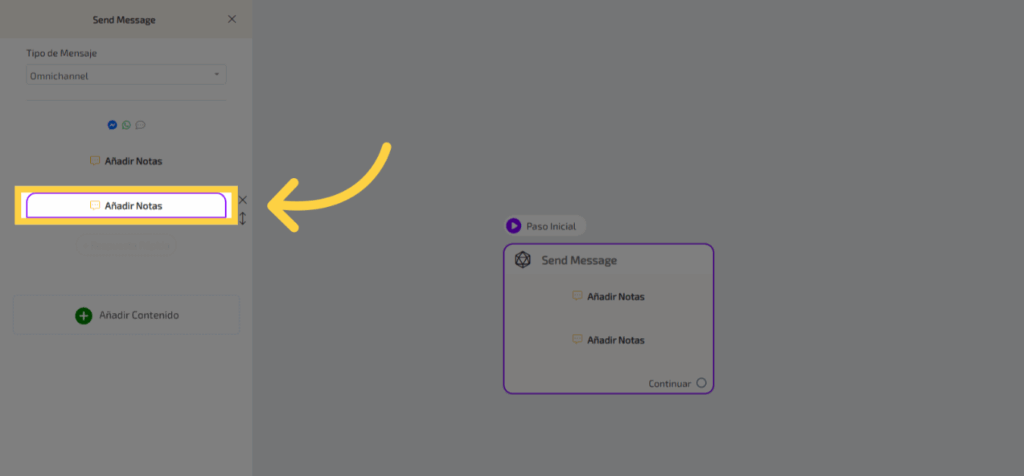
5. Clic “Añadir Notas”
Seleccione nuevamente “Añadir Notas”
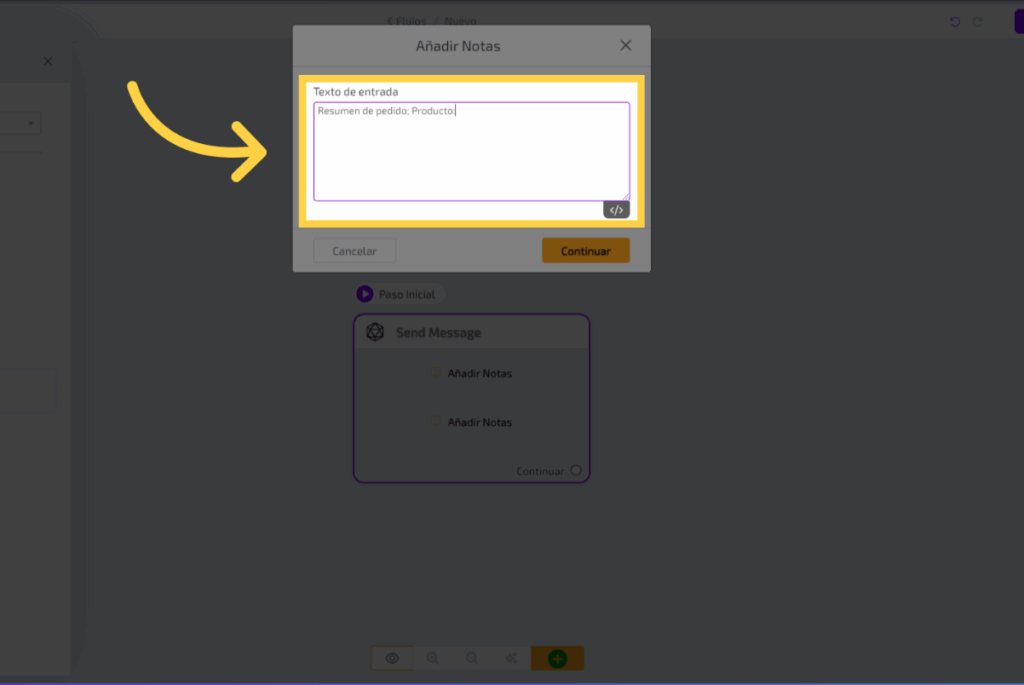
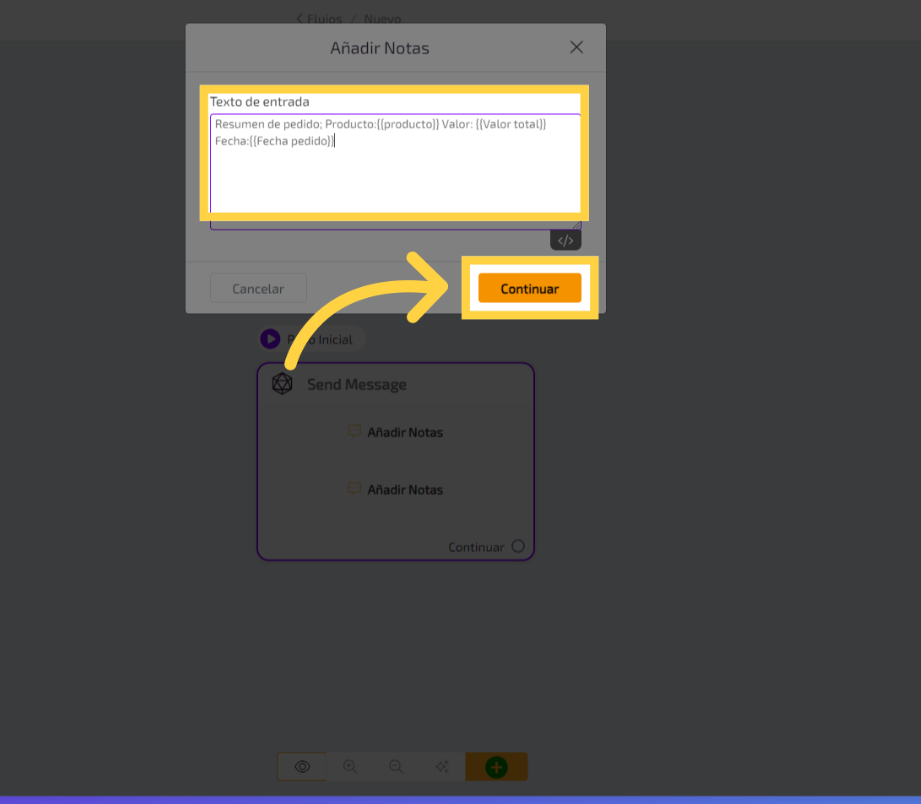
6. Llenar “Resumen de pedido; Producto:”
Escriba la nota que desea guardar, ejemplo, “Resumen de pedido producto”.
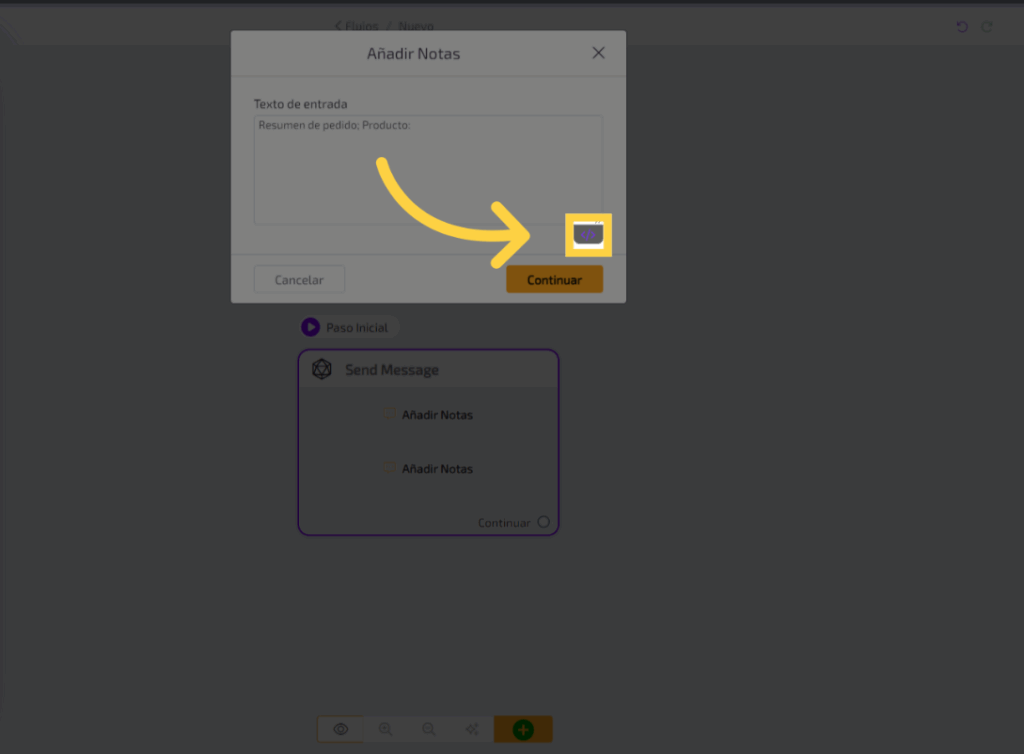
7. Clic aquí
Seleccione este campo para agregar en la nota el dato del campo personalizado
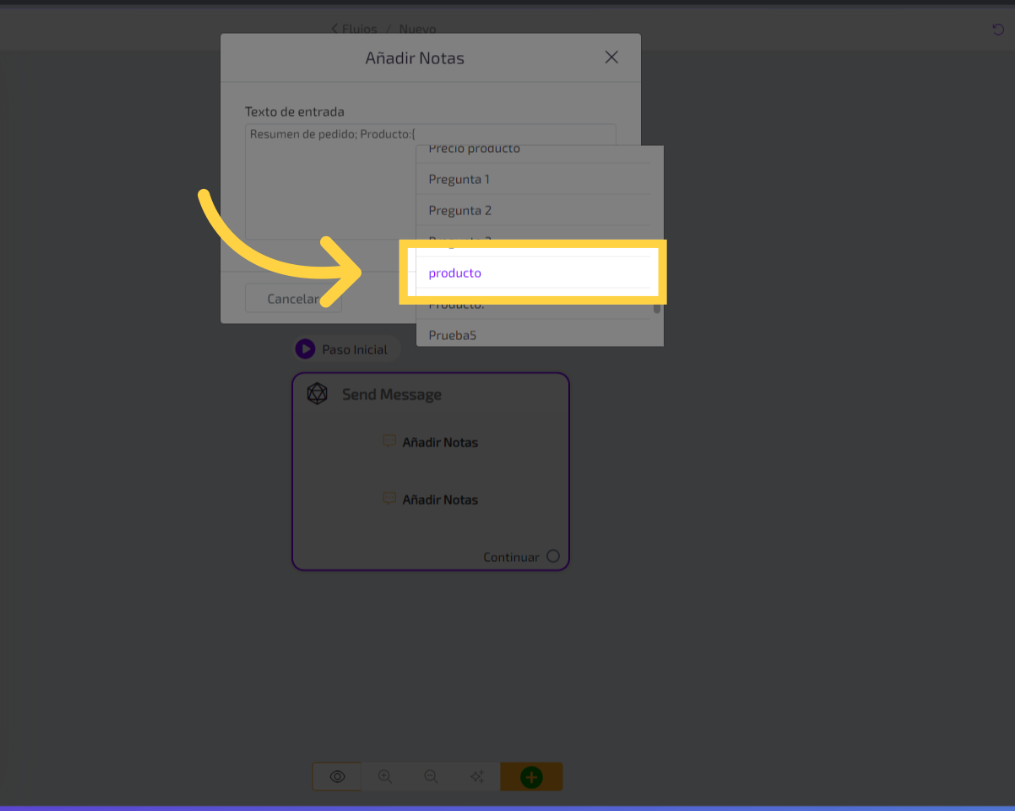
8. Clic “producto”
por ejemplo “producto”
9. Clic “Continuar”
Cuando ya tenga la nota completa Proceda haciendo clic en “Continuar”
10. Clic
veras la configuración automáticamente