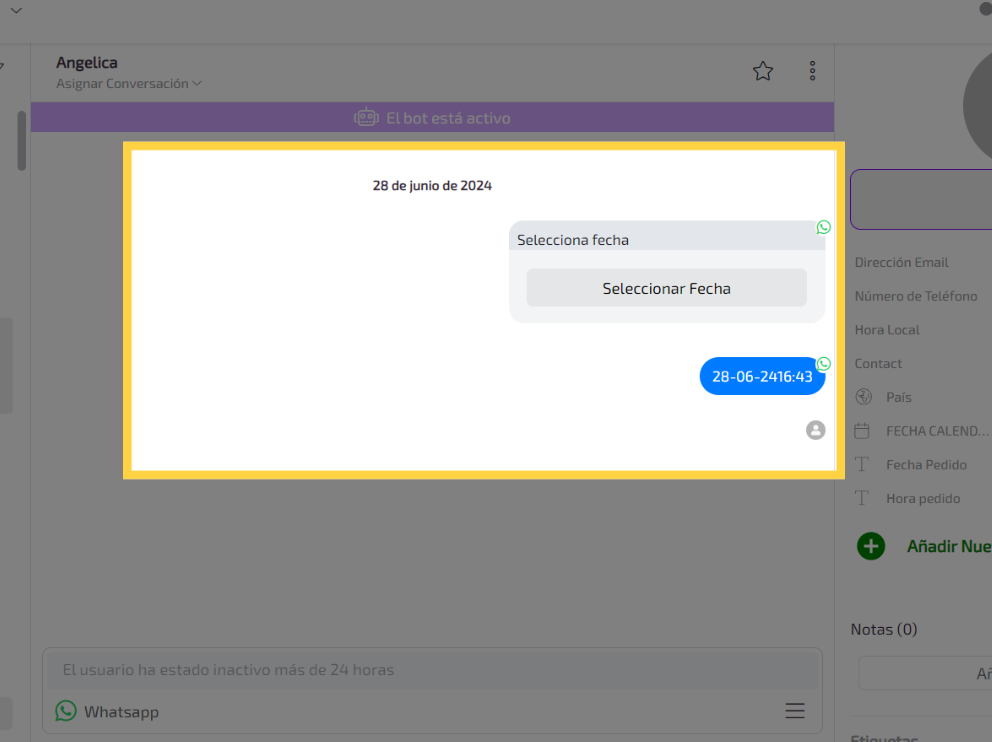
1. Clic “Flujos de trabajo”
Accede a los flujos de trabajo.
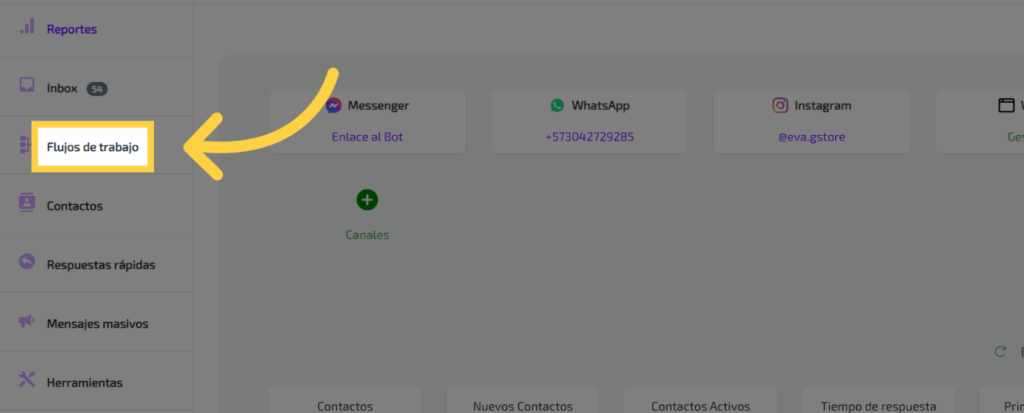
2. Clic “Añadir”
Selecciona la opción de añadir.
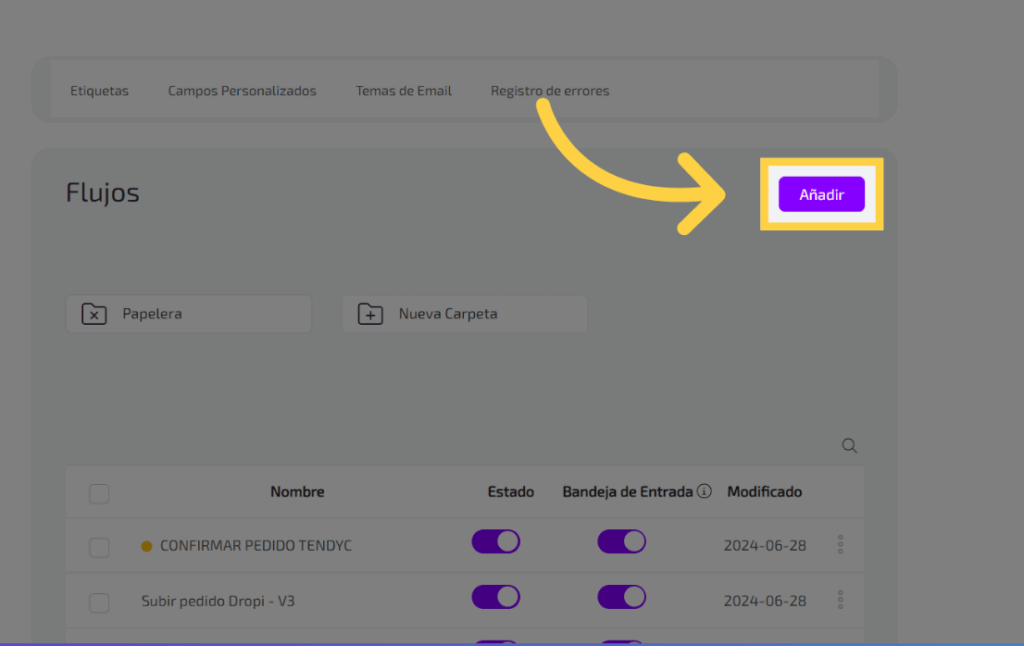
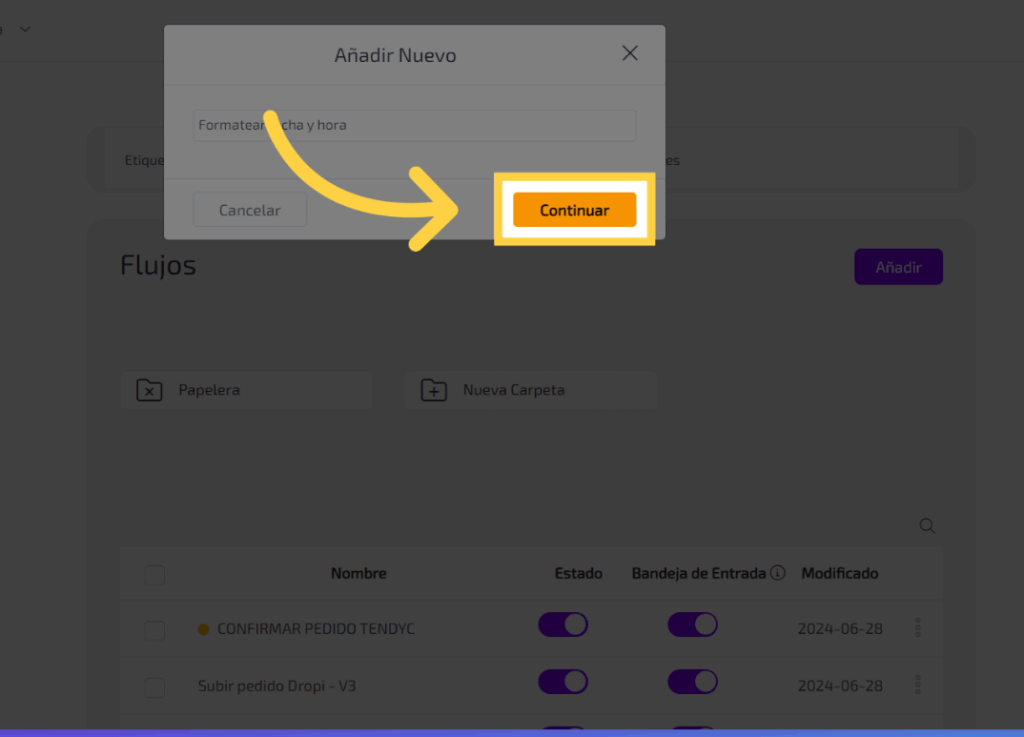
3. Llenar
Asigna un nombre a tu flujo, “Formatear fecha y hora”.
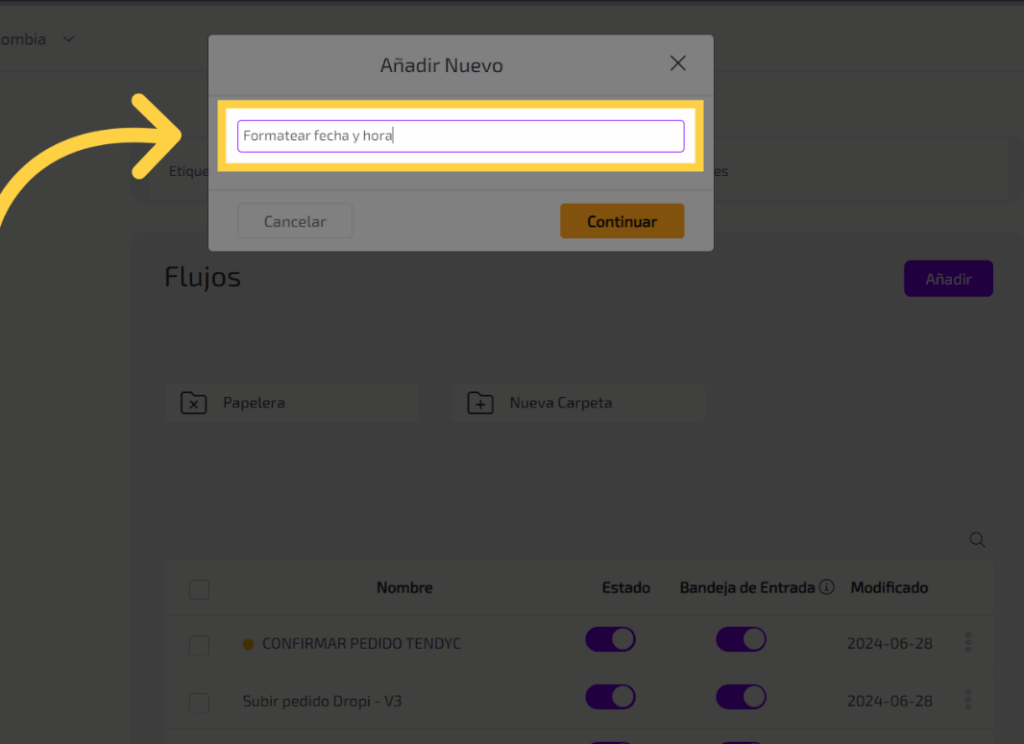
4. Clic “Continuar”
Procede haciendo clic en “Continuar”.
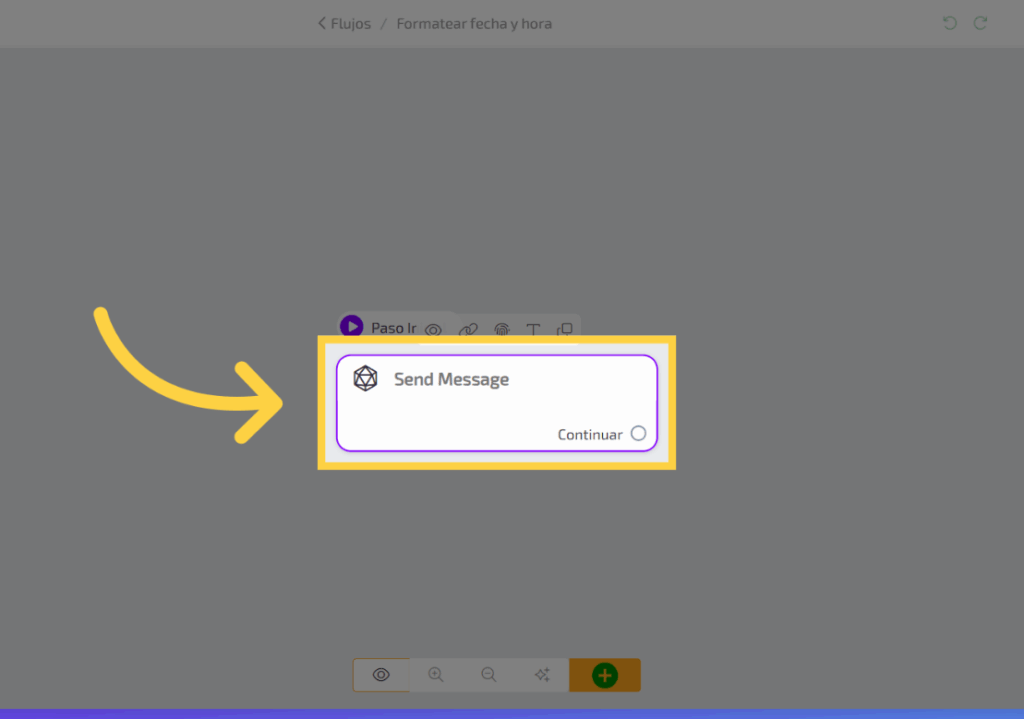
5. Clic “Paso Inicial”
Haz clic en “Continuar”.
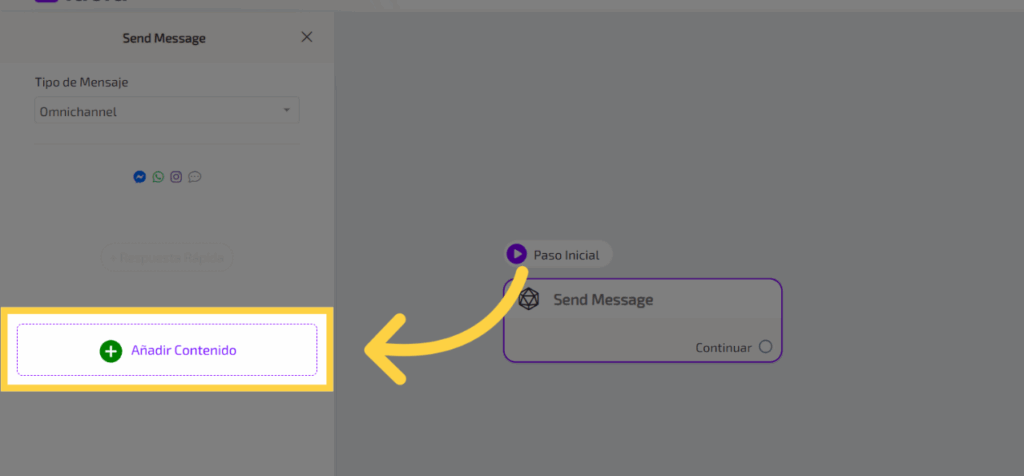
6. Clic “Añadir Contenido”
Selecciona “Añadir Contenido”.
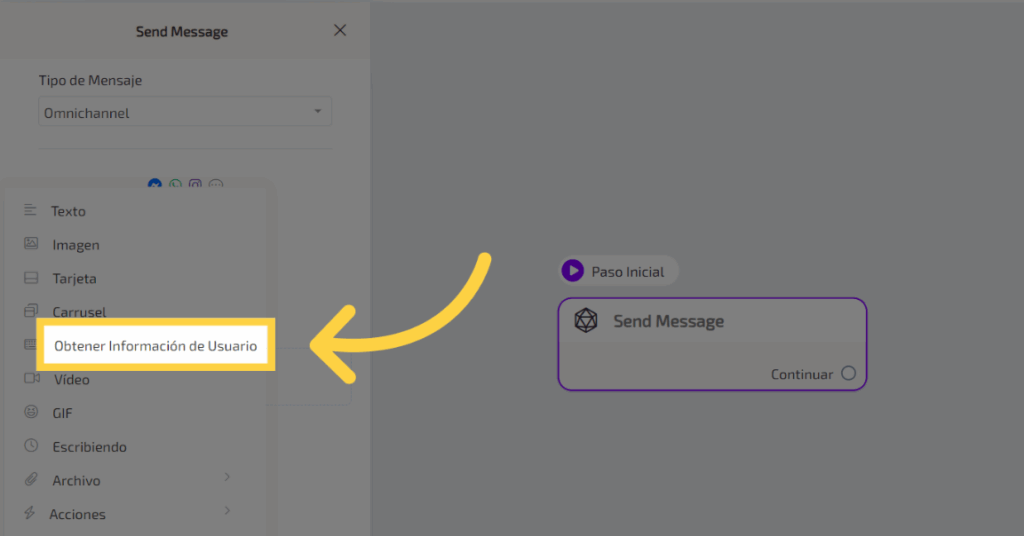
7. Clic “Obtener Información de Usuario”
Accede a “Obtener Información de Usuario”.
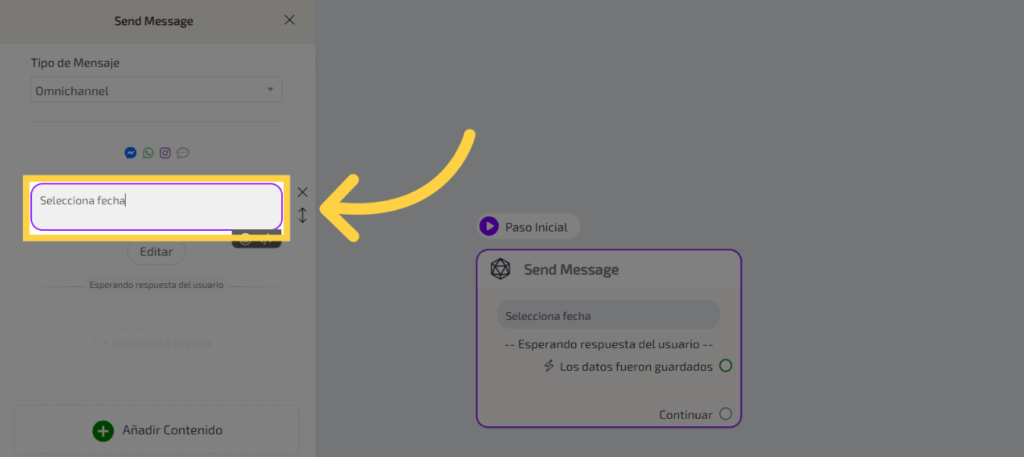
8. Clic “Selecciona fecha”
Escribe tu texto.
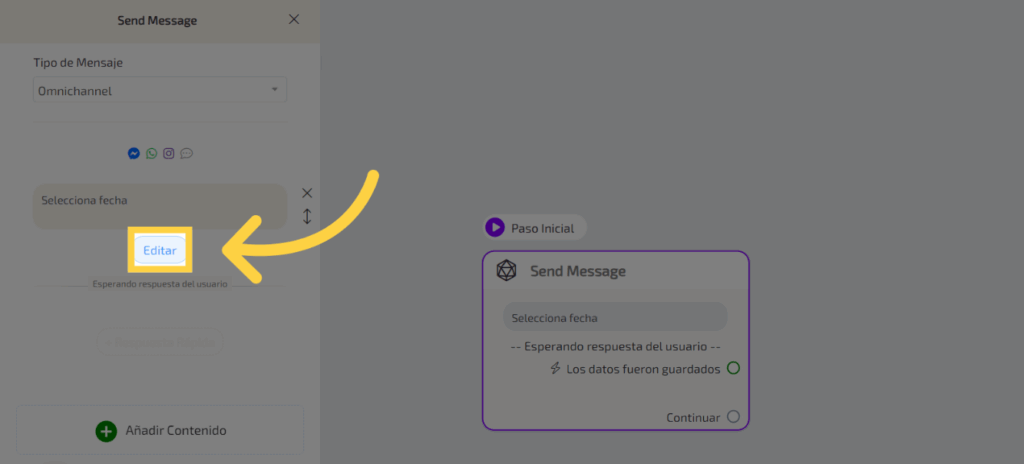
9. Clic “Editar”
Haz cli en “Editar”
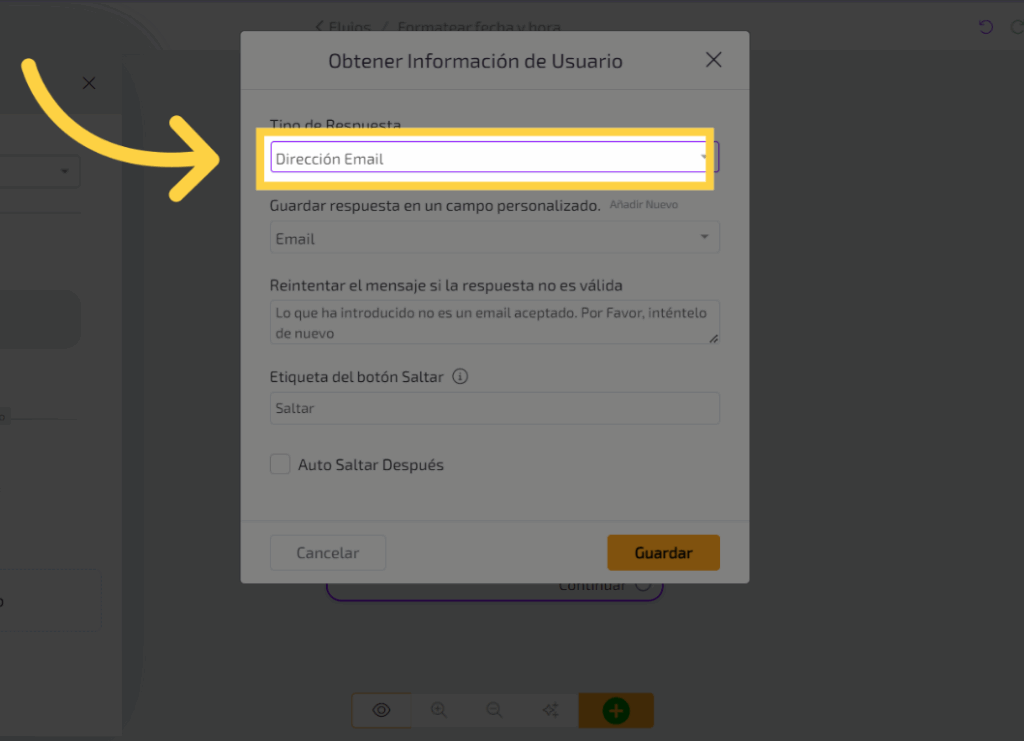
10. Clic “Dirección Email”
Despliega el menú
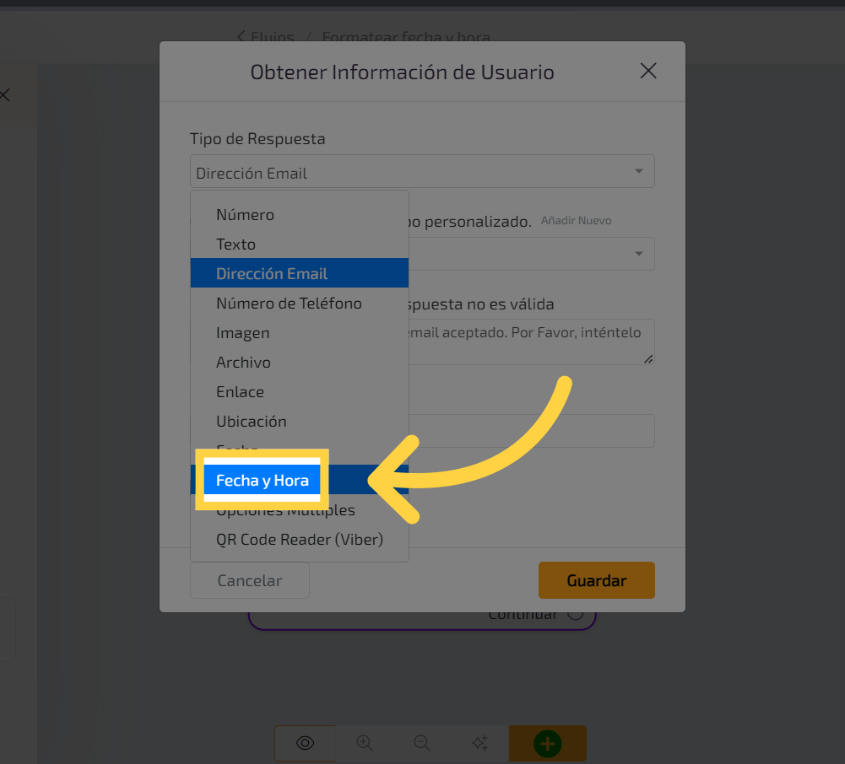
11. Clic “Fecha y Hora”
Elije, “Fecha y Hora”.
12. Clic
Selecciona “No hay selección”.
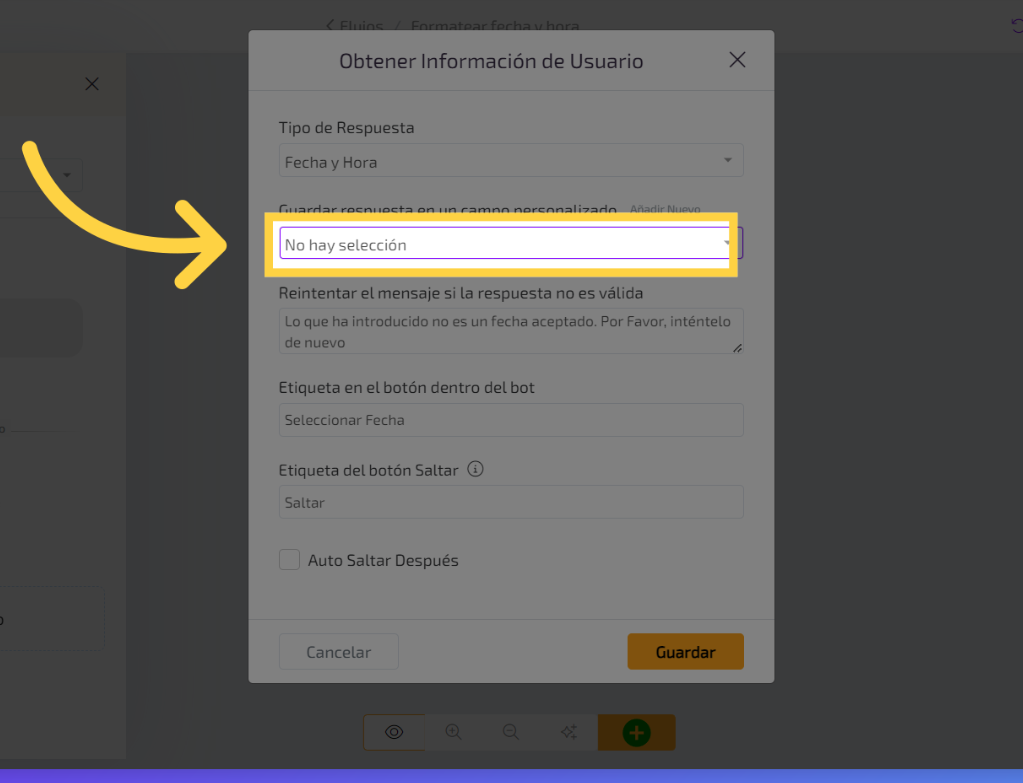
13. Clic “FECHA CALENDARIO”
Elije.
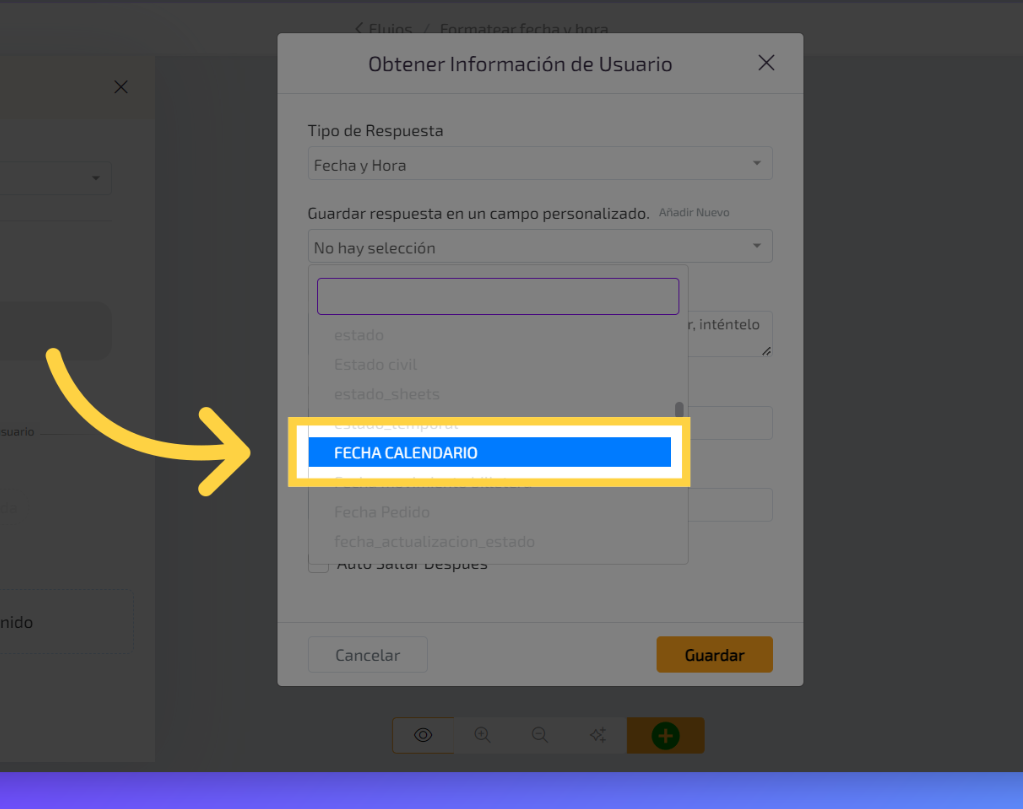
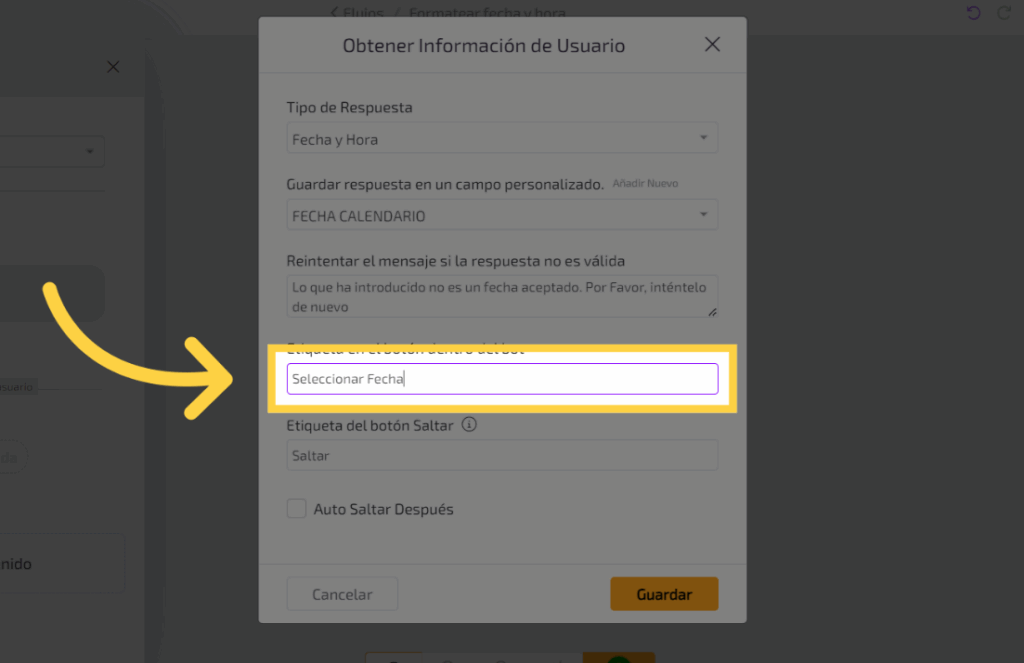
14. Clic “Seleccionar Fecha”
Selecciona la fecha deseada.
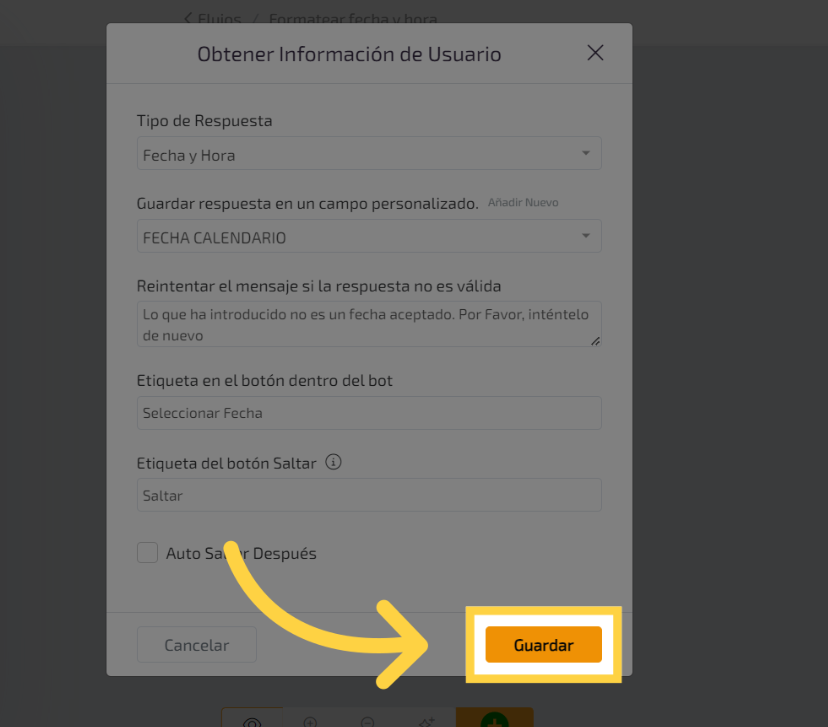
15. Clic “Guardar”
Guarda la información.
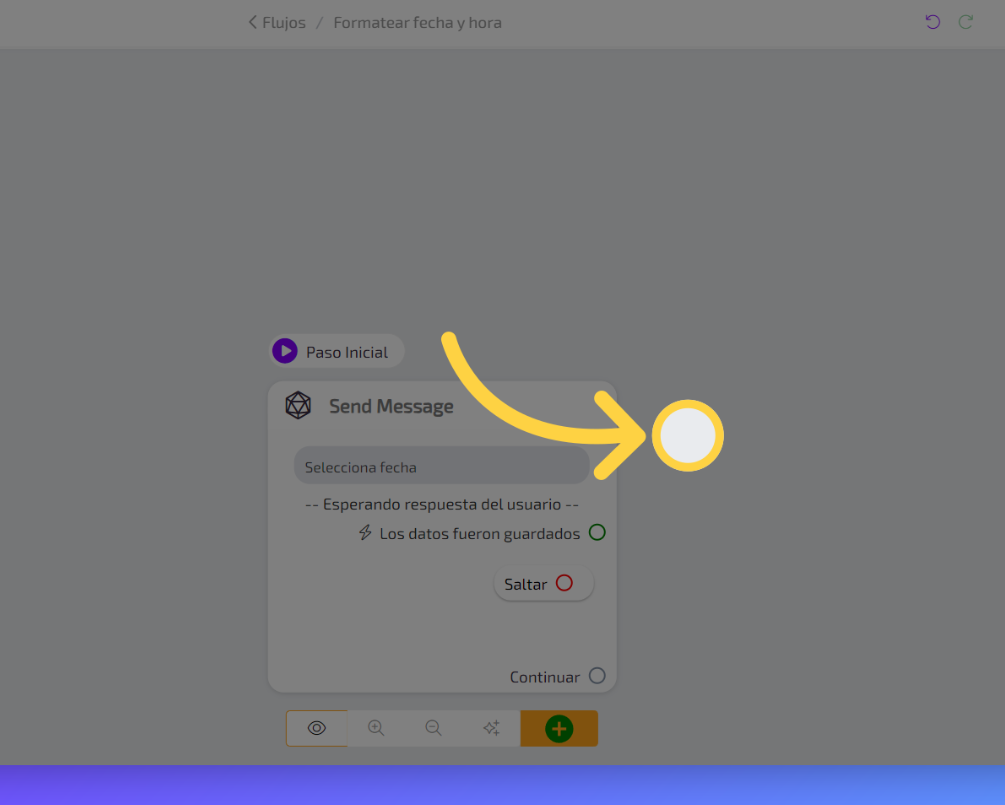
16. Clic
Haz doble cli.
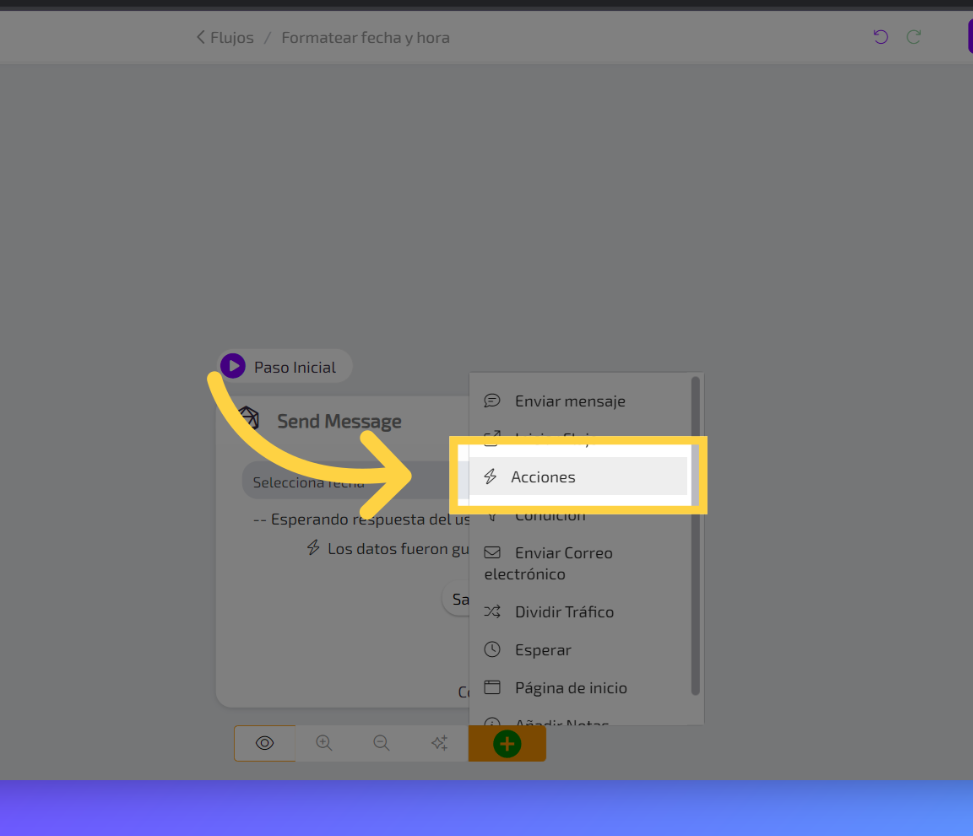
17. Clic “Acciones”
Selecciona “Acciones”.
18. Clic
Haz clic

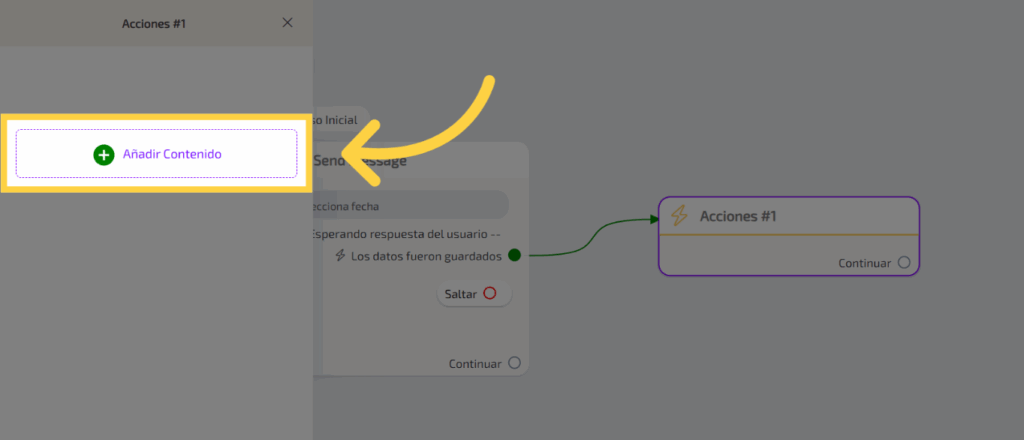
19. Clic “Añadir Contenido”
Añade contenido.
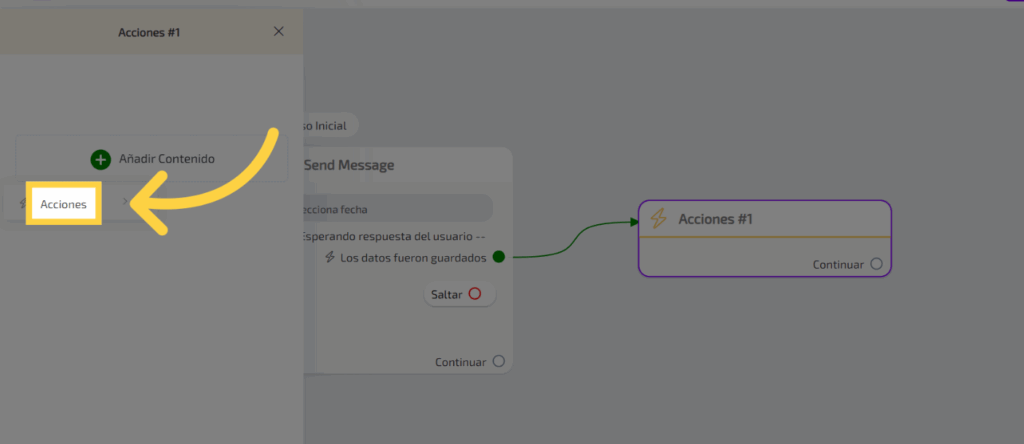
20. Clic “Acciones”
Selecciona “Acciones”.
21. Clic “Herramientas”
Accede a la sección de “Herramientas”.
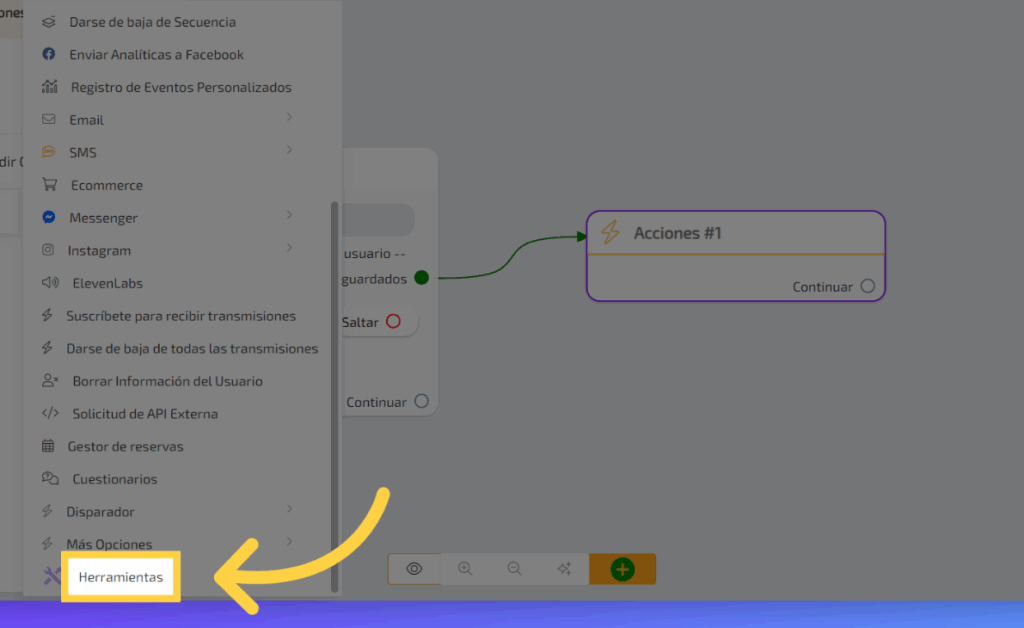
22. Clic
Selecciona “Formato Fecha y Hora Pro”.
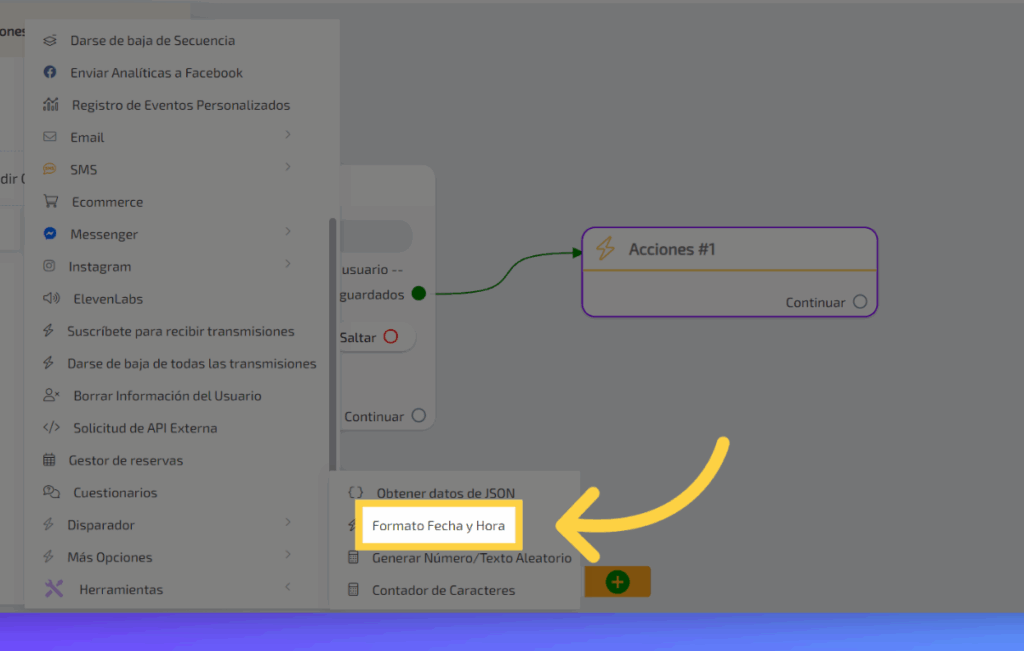
23. Clic
Selecciona
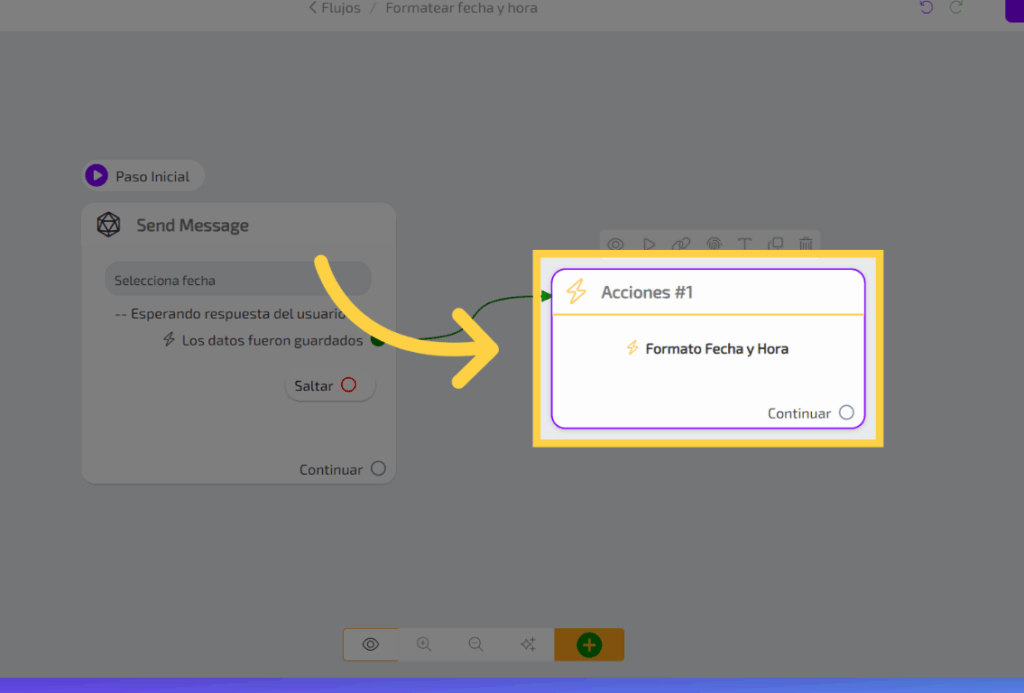
24. Clic “Formato Fecha y Hora”
Da clic en “Formato Fecha y Hora”.
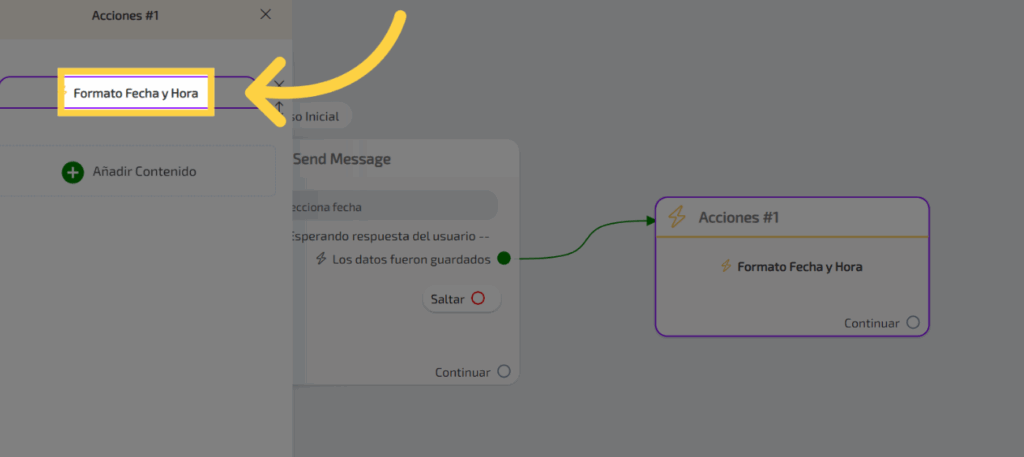
25. Clic
Selecciona
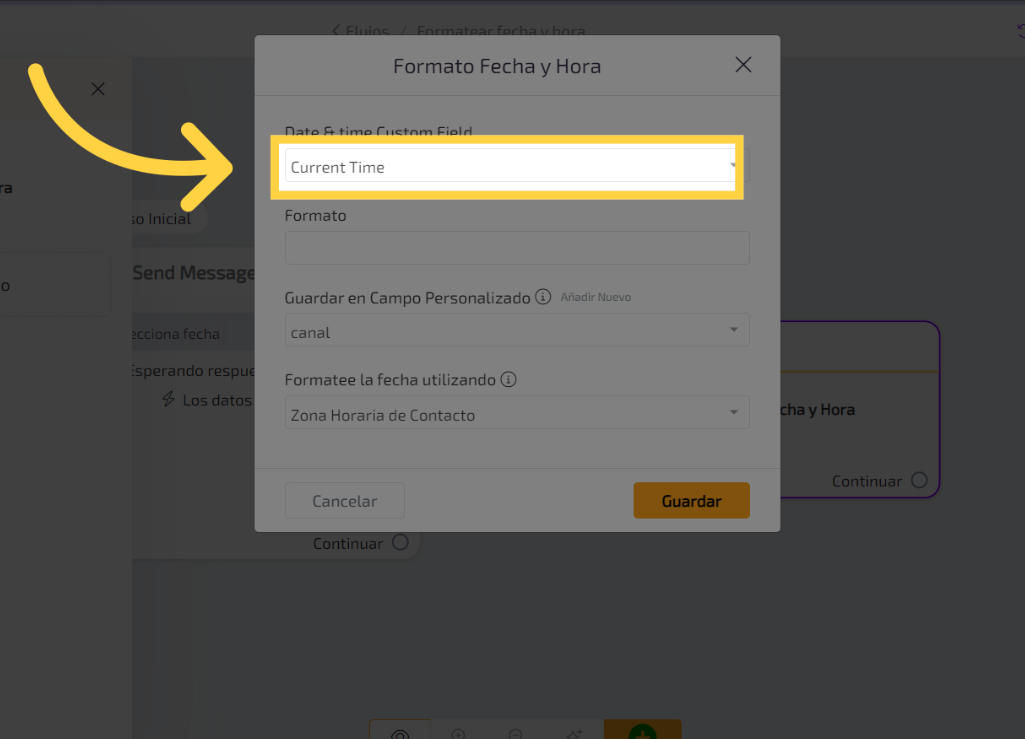
26. Clic “FECHA CALENDARIO”
Haz clic
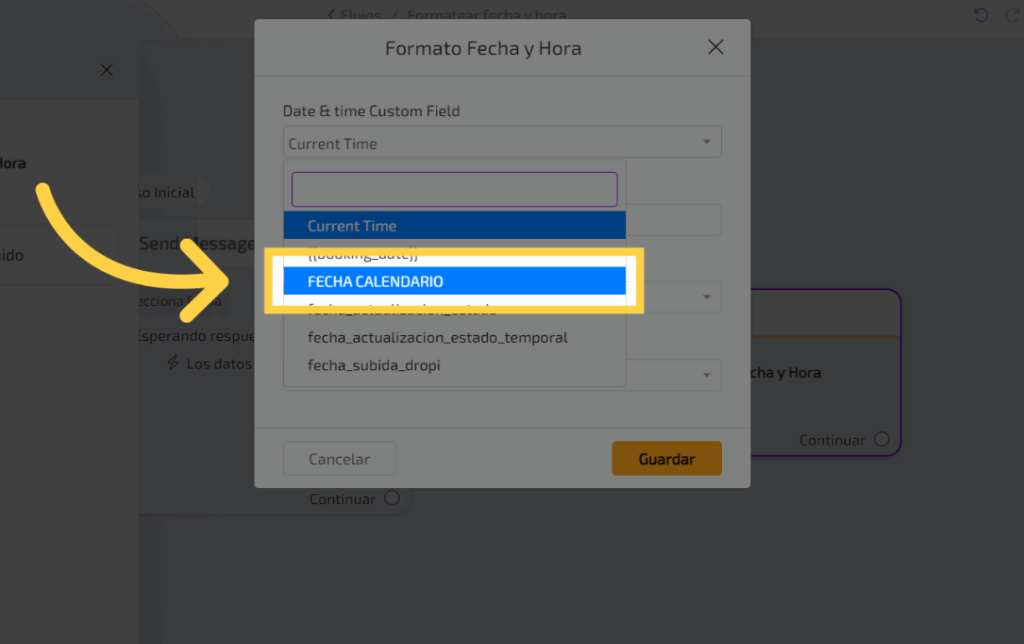
27. Llenar
En el siguiente campo, ingresa el formato de la fecha y la hora que necesitas. Consulta el centro de ayuda donde podrás encontrar la tabla con la información sobre los parámetros.
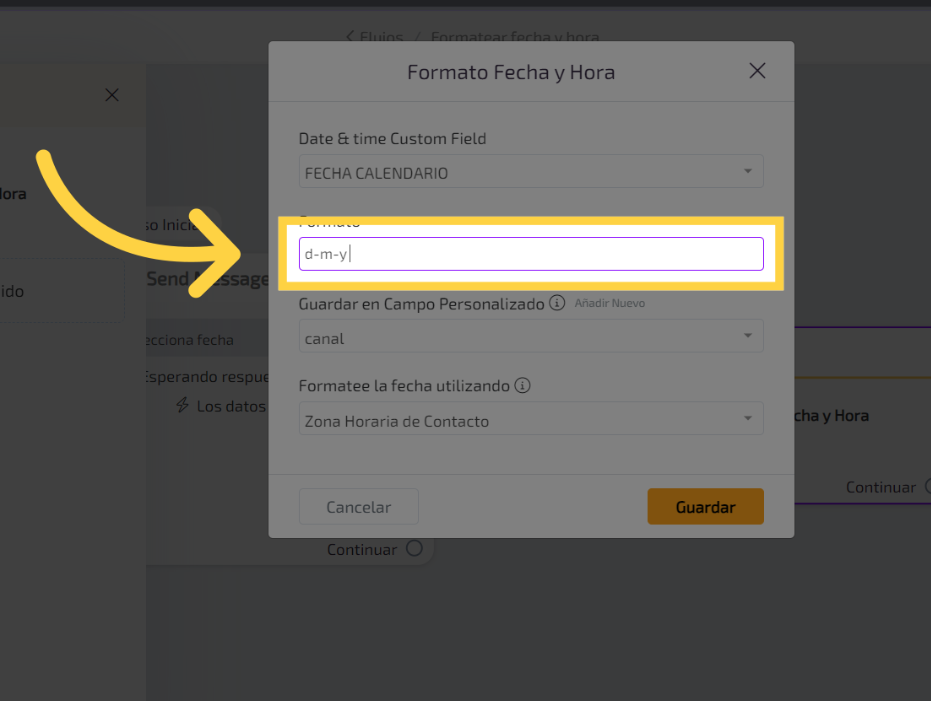
28. Clic “canal”
Selecciona
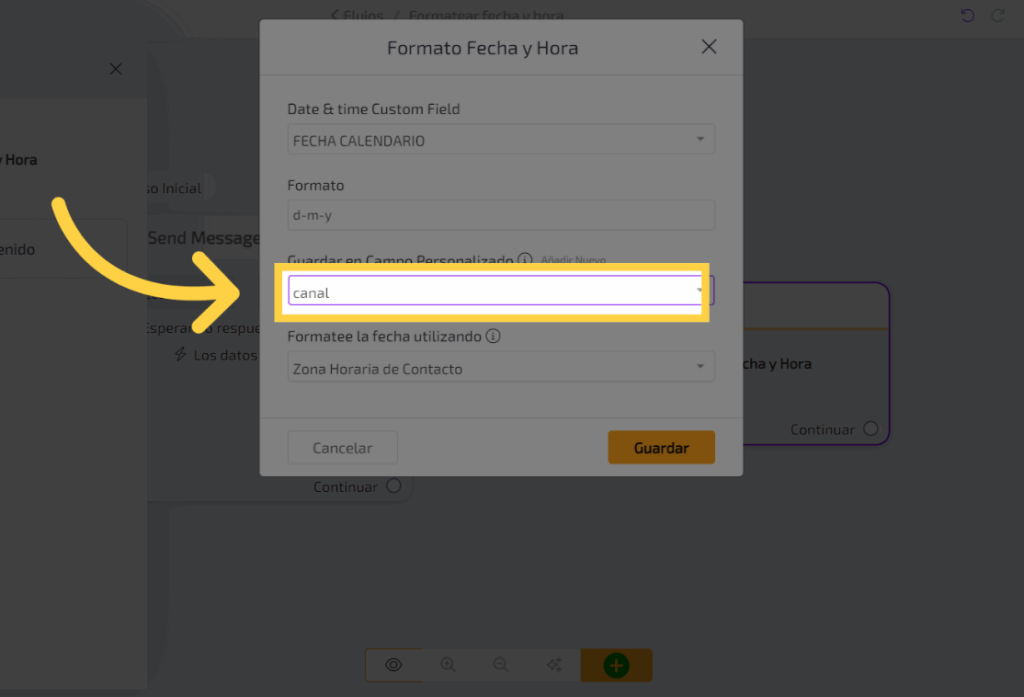
29. Clic “Fecha Pedido”
Selecciona el campo personalizado.
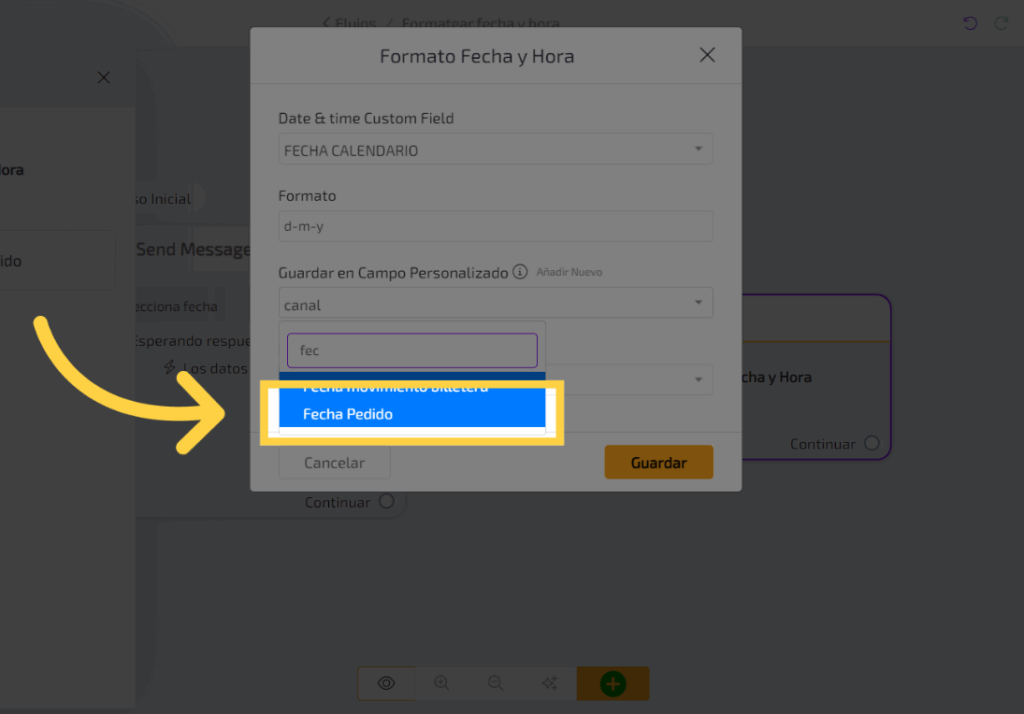
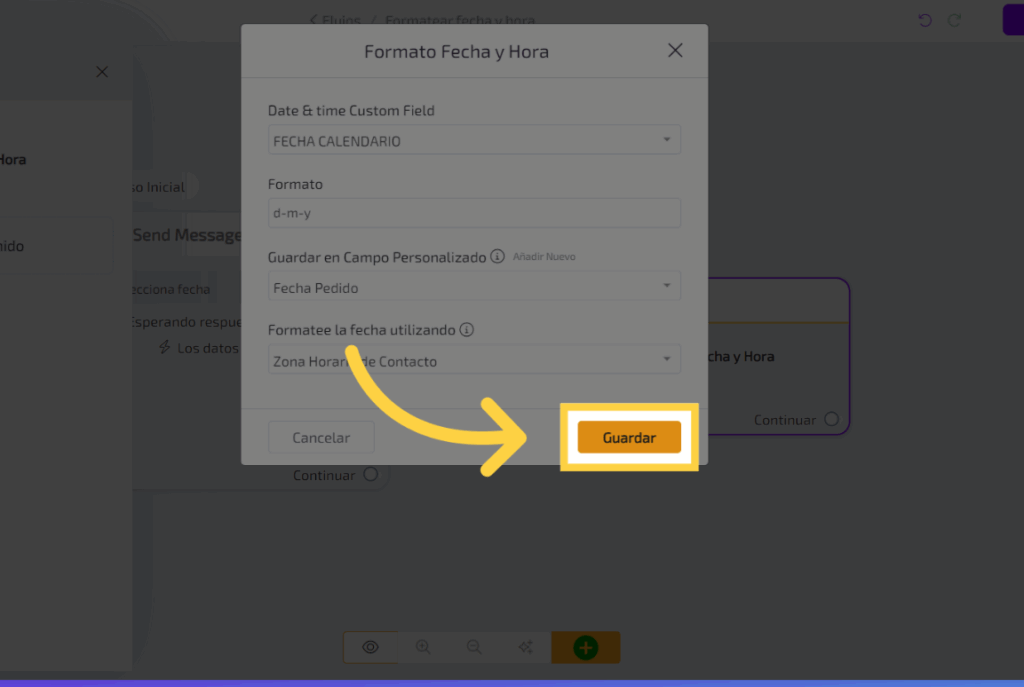
30. Clic “Guardar”
Guarda la información.
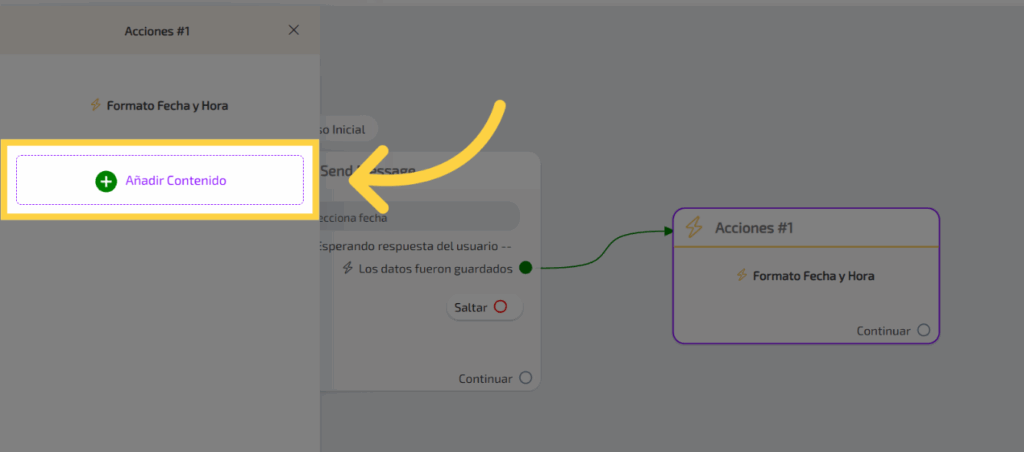
31. Clic “Añadir Contenido”
Repite el proceso con la hora
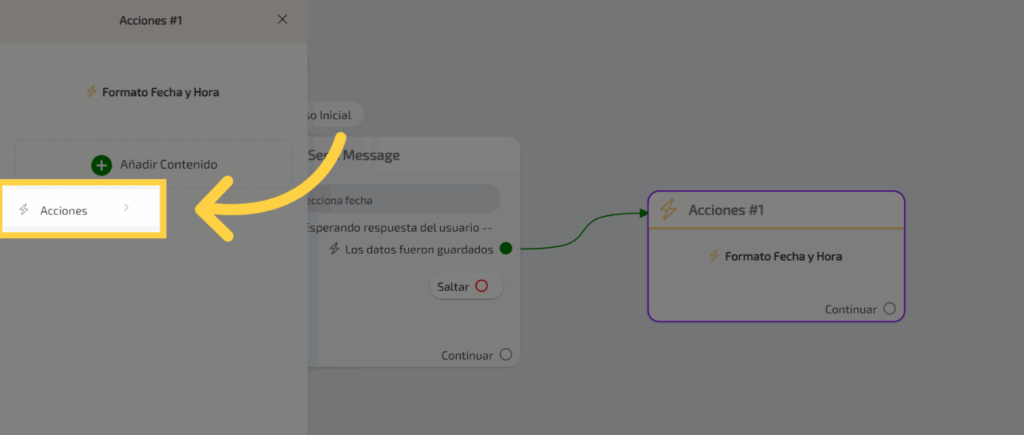
32. Clic “Acciones”
Accede a “Acciones”.
33. Clic “Herramientas”
Selecciona “Herramientas”.
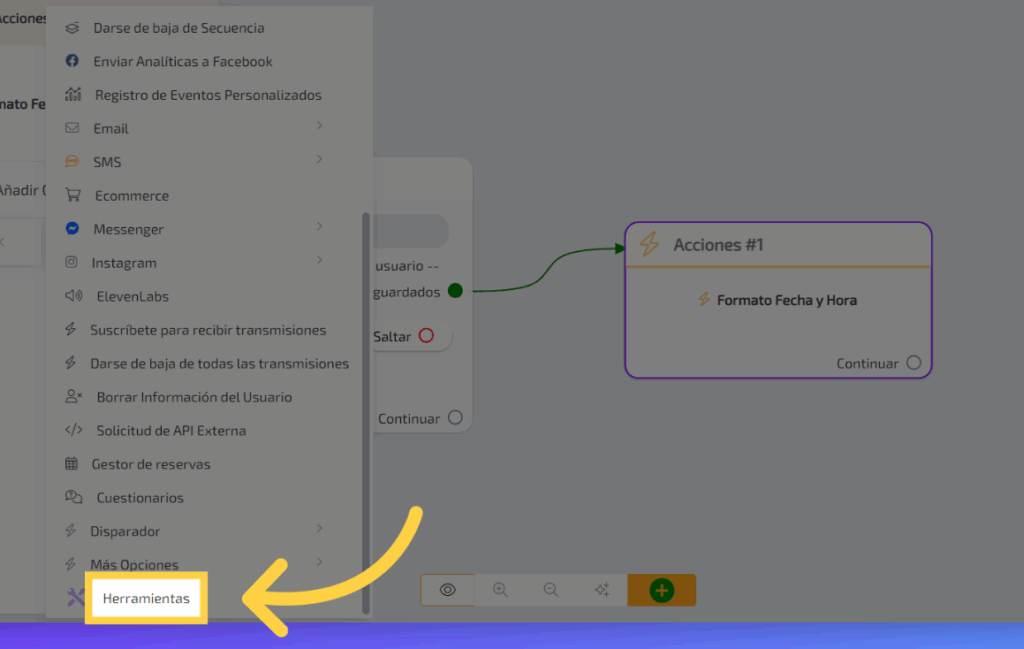
34. Clic “Formato Fecha y Hora Pro”
Accede a “Formato Fecha y Hora Pro”.
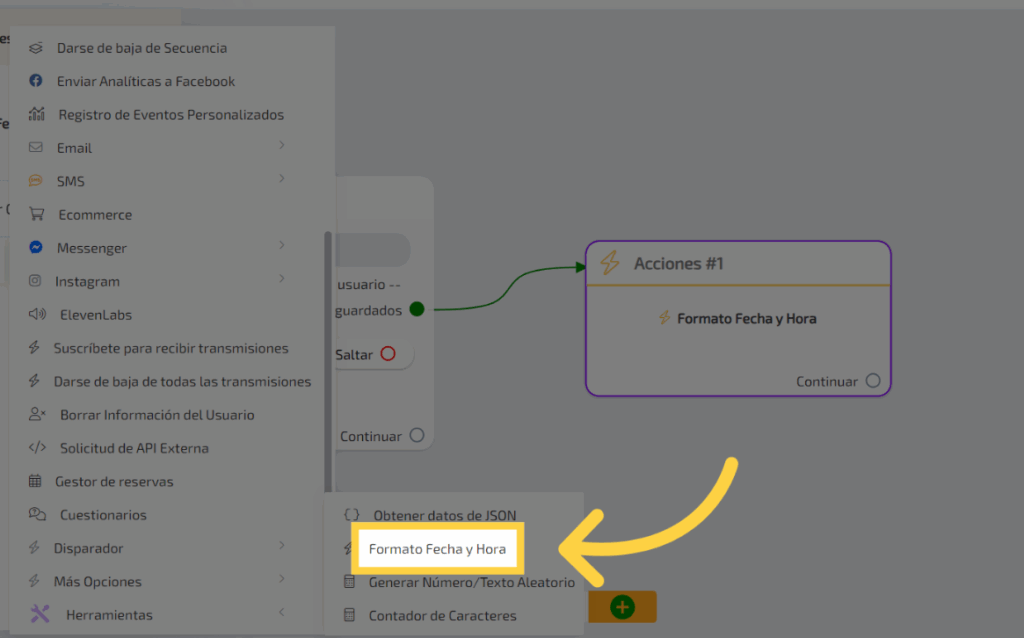
35. Clic “Formato Fecha y Hora”
Selecciona “Formato Fecha y Hora”.
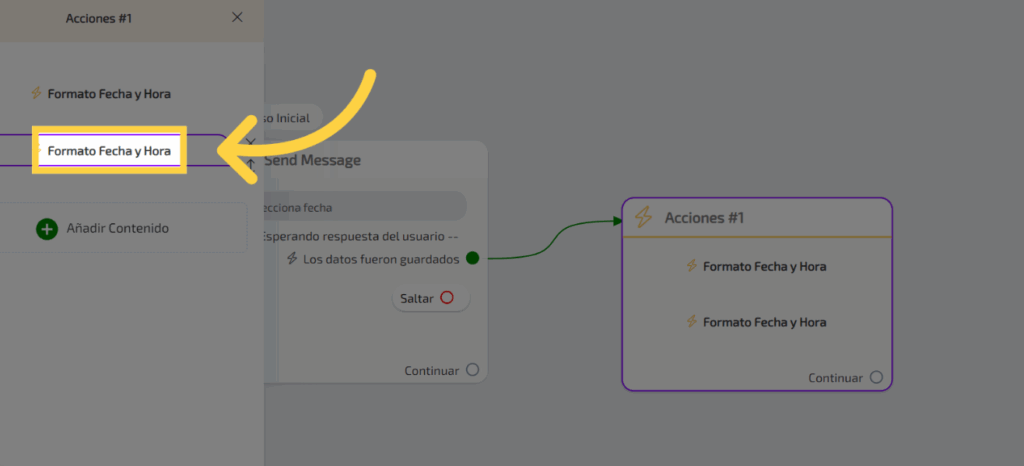
36. Clic “Current Time”
Selecciona “Current Time”.
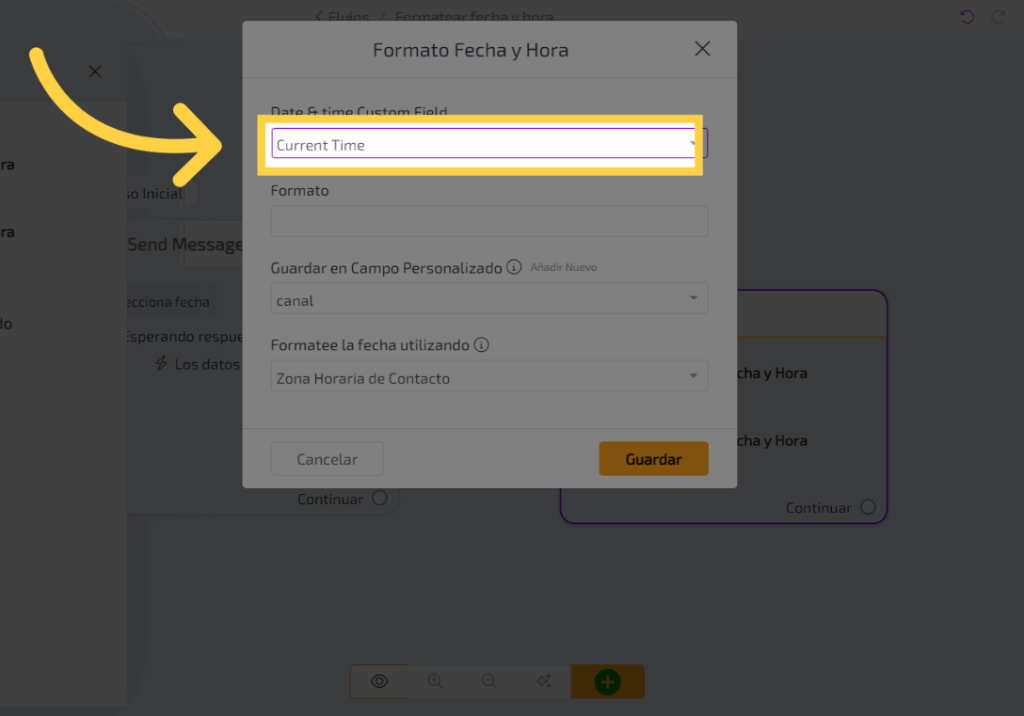
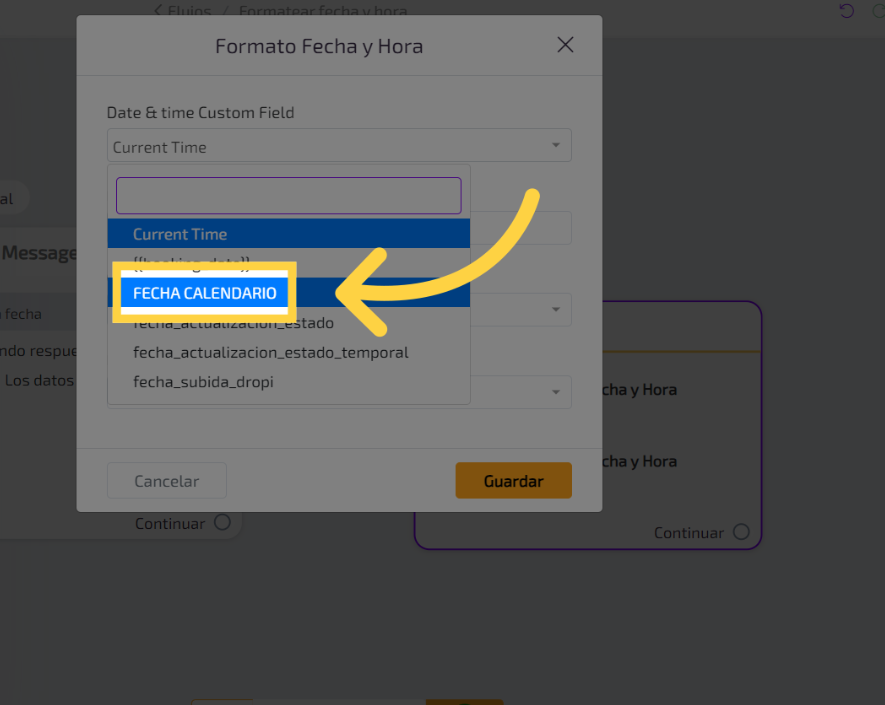
37. Clic “FECHA CALENDARIO”
Haz clic en “FECHA CALENDARIO”.
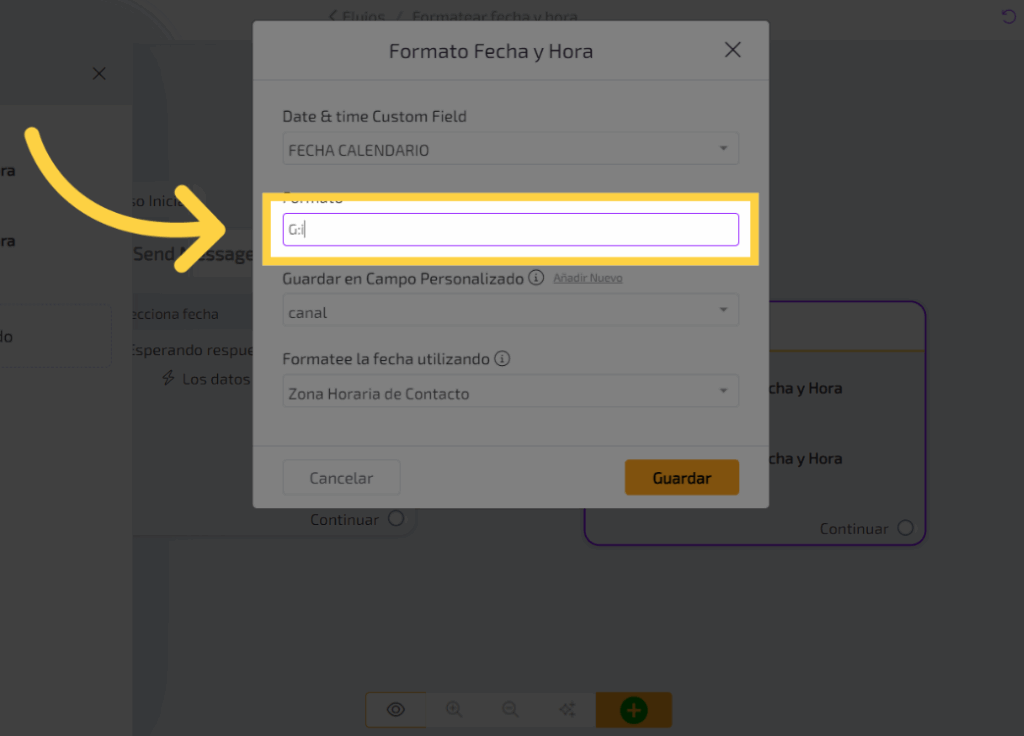
38. Llenar “G:i”
asigna formato
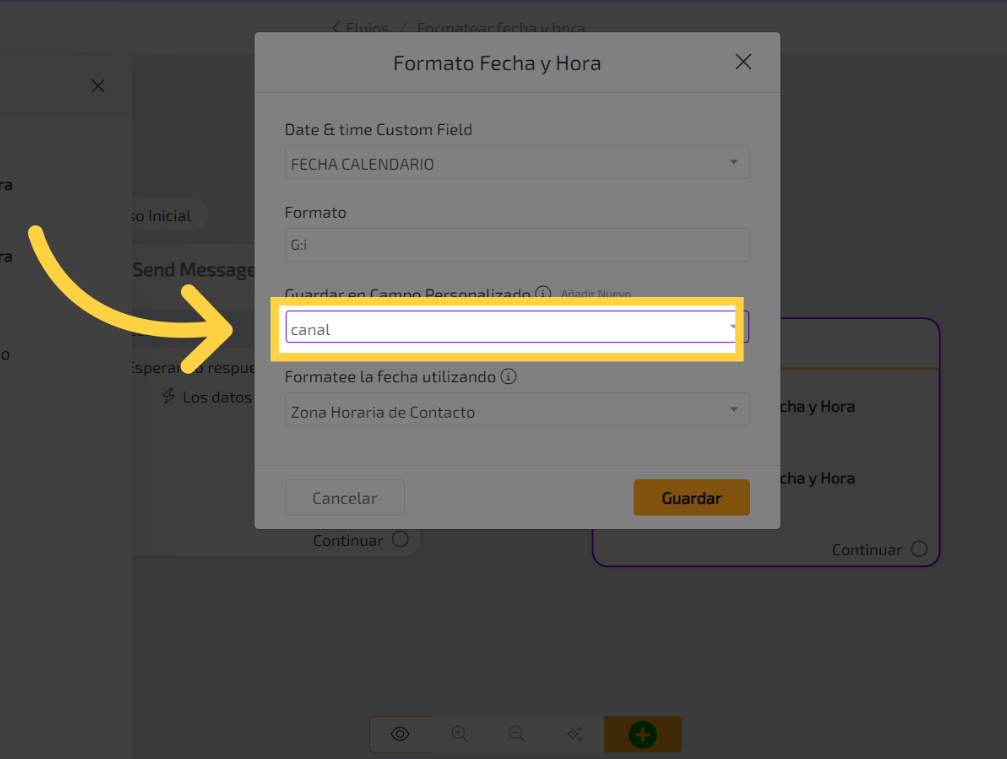
39. Clic “canal”
Accede a “canal”.
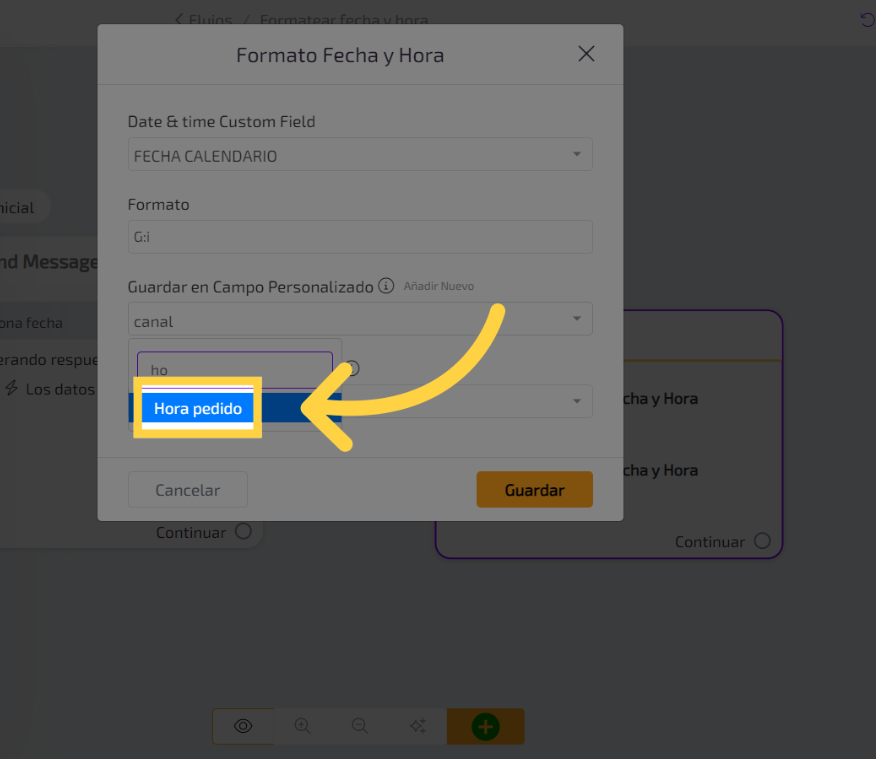
40. Llenar
Rellena con “ho”.
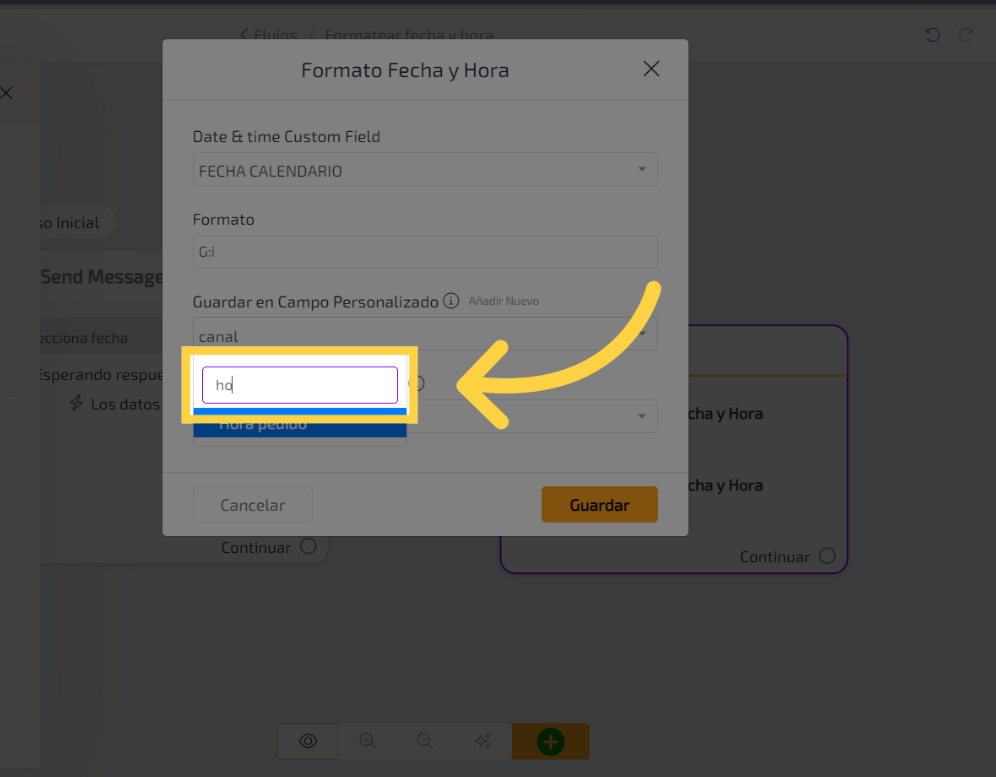
41. Clic “Hora pedido”
asigna campo personalizado
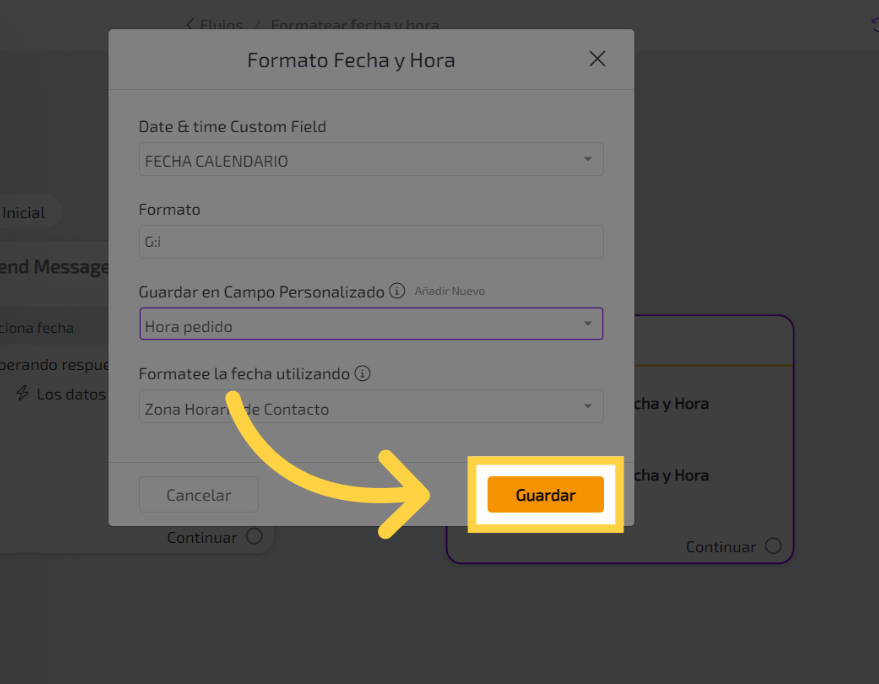
42. Clic “Guardar”
Guarda la información.
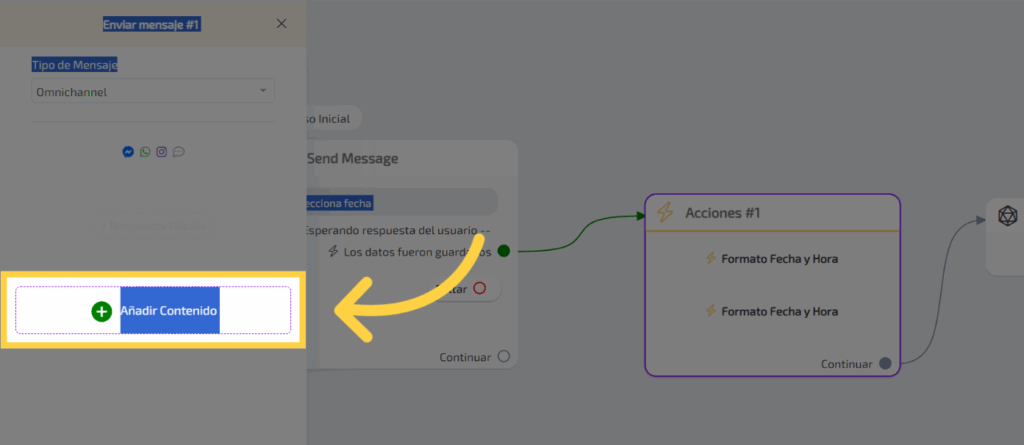
43. Clic “Añadir Contenido”
Añade contenido.
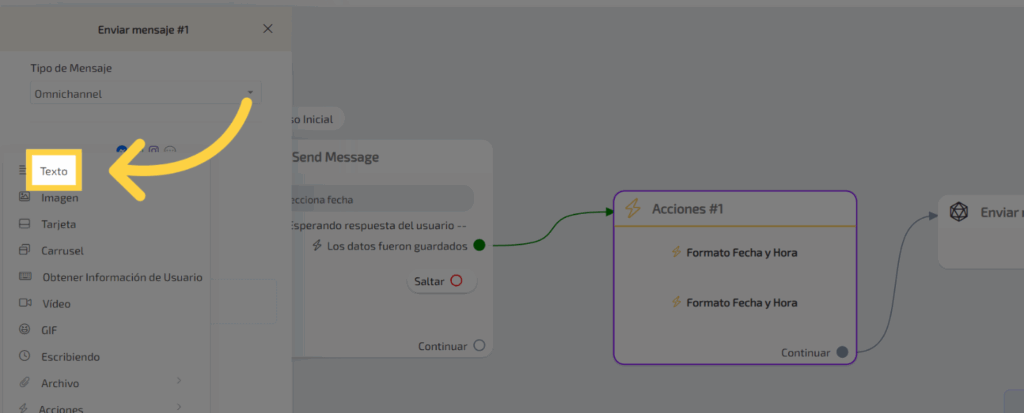
44. Clic “Texto”
Selecciona “Texto”.
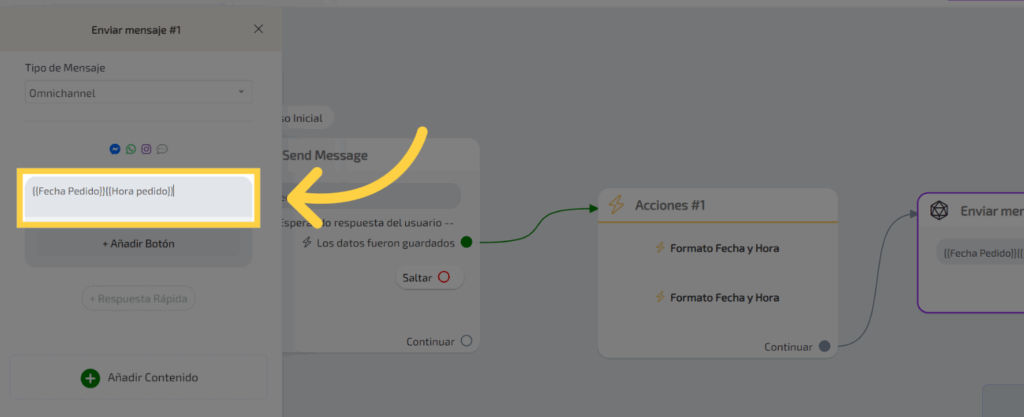
45. Llenar
De esta manera se mostrará la fecha y hora.
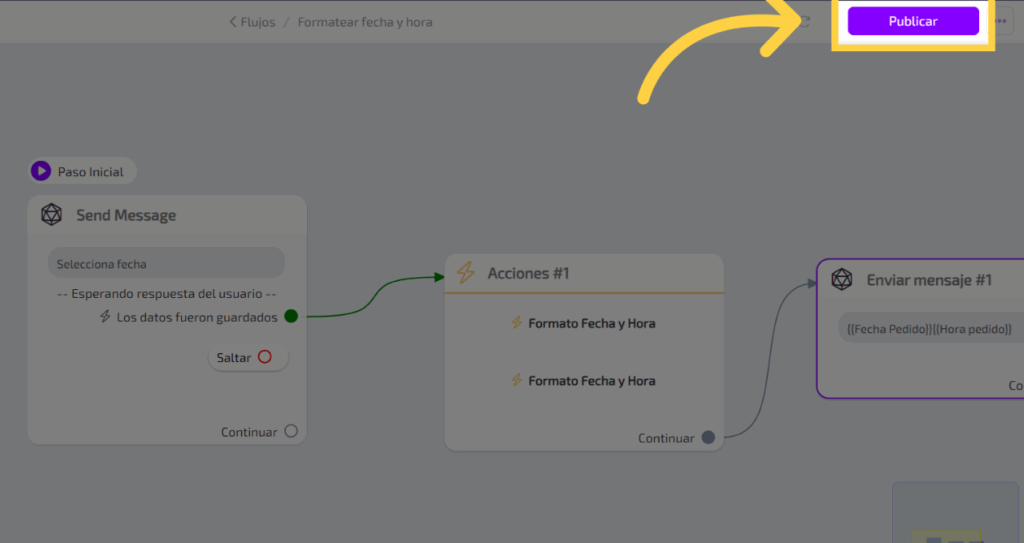
46. Clic “Publicar”
Haz clic en “Publicar”.
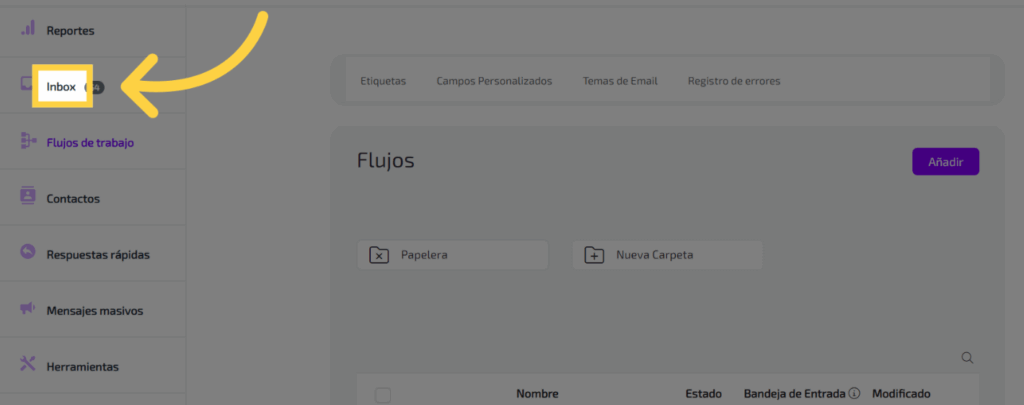
47. Clic “Inbox”
Probemos. Selecciona “Inbox”.
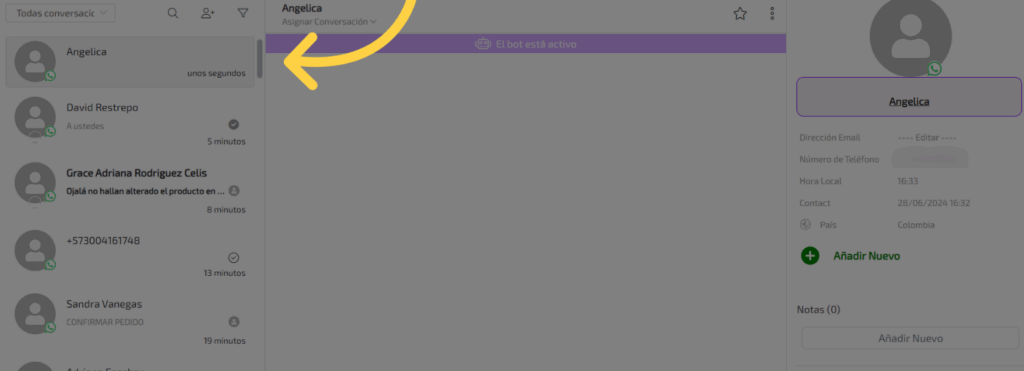
48. Clic
ve a la conversación
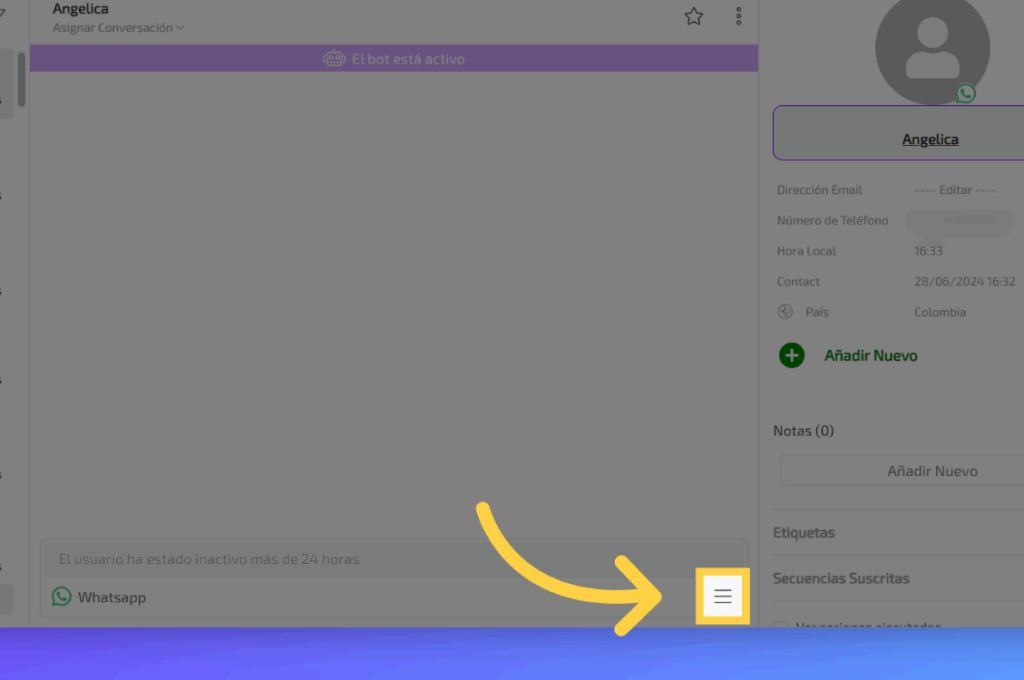
49. Clic aquí
Probemos
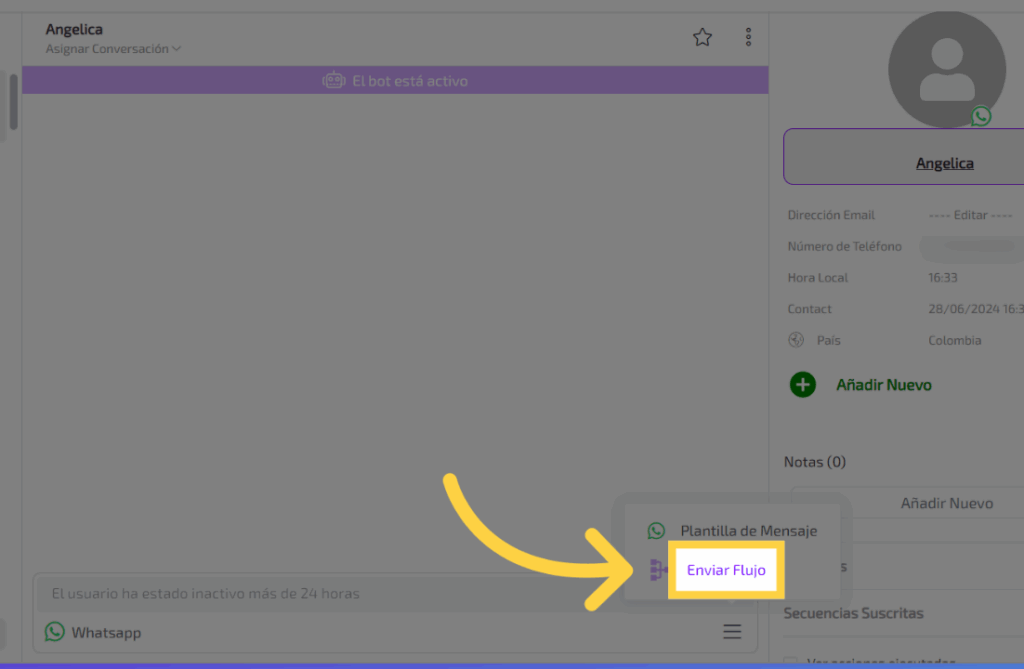
50. Clic “Enviar Flujo”
Envía el flujo.
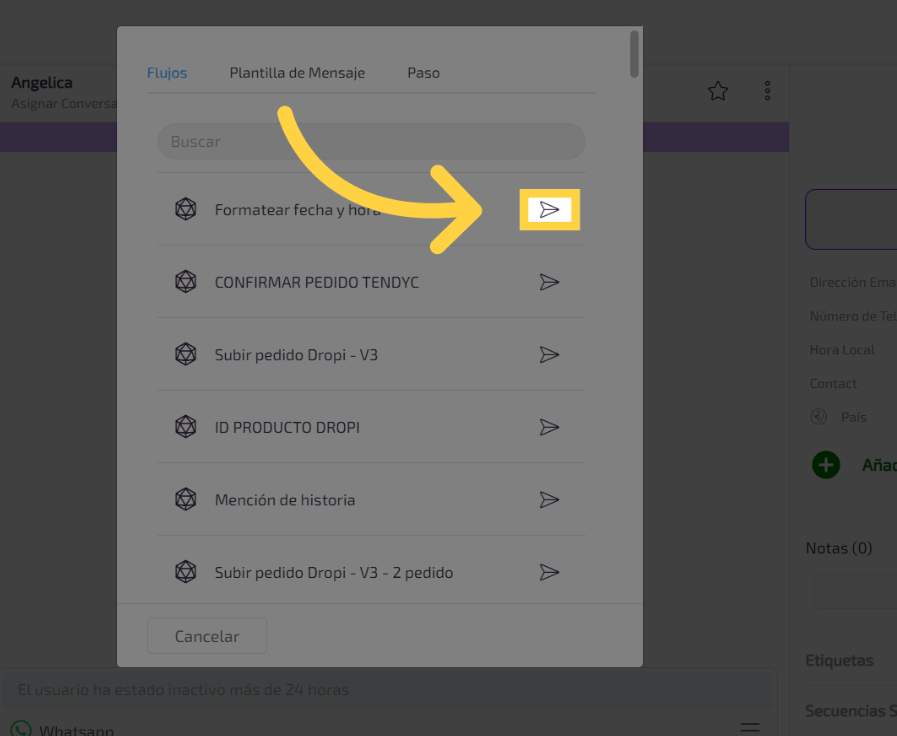
51. Clic aquí
Envía el flujo que creaste.
52. Clic
Aquí puedes evidenciar que la persona eligió una fecha y hora y se respondió de acuerdo a la configuración que se dio.