Esta guía detallada te enseñara el paso a paso de cómo crear una plantilla de utilidad de whatsapp en AdsmartBot y Facebook.
1. Clic “Ajustes”
Accede a ajustes
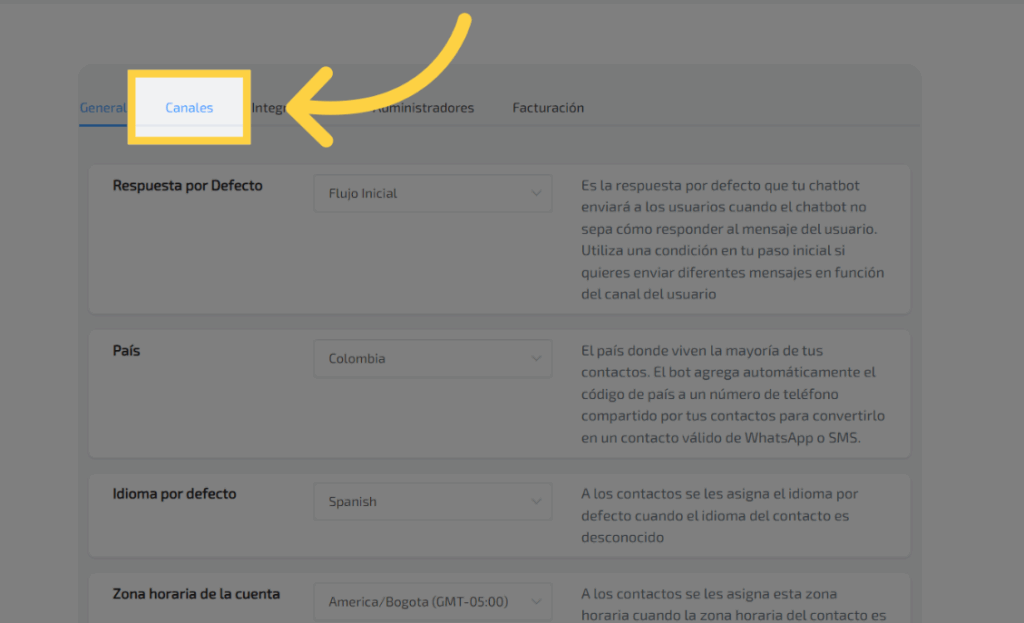
2. Clic “Canales”
Dirígete a la sección de canales.
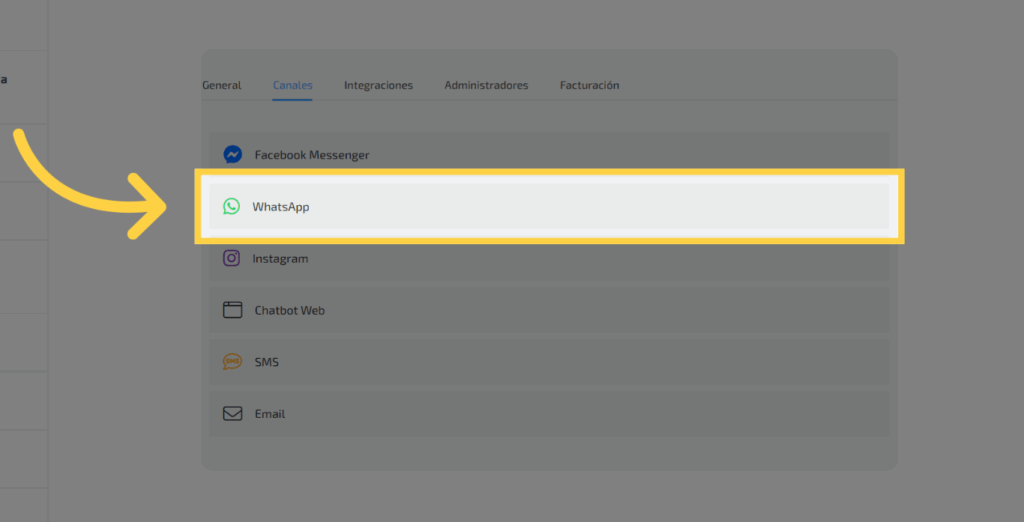
3. Clic “WhatsApp”
Selecciona la opción de WhatsApp.
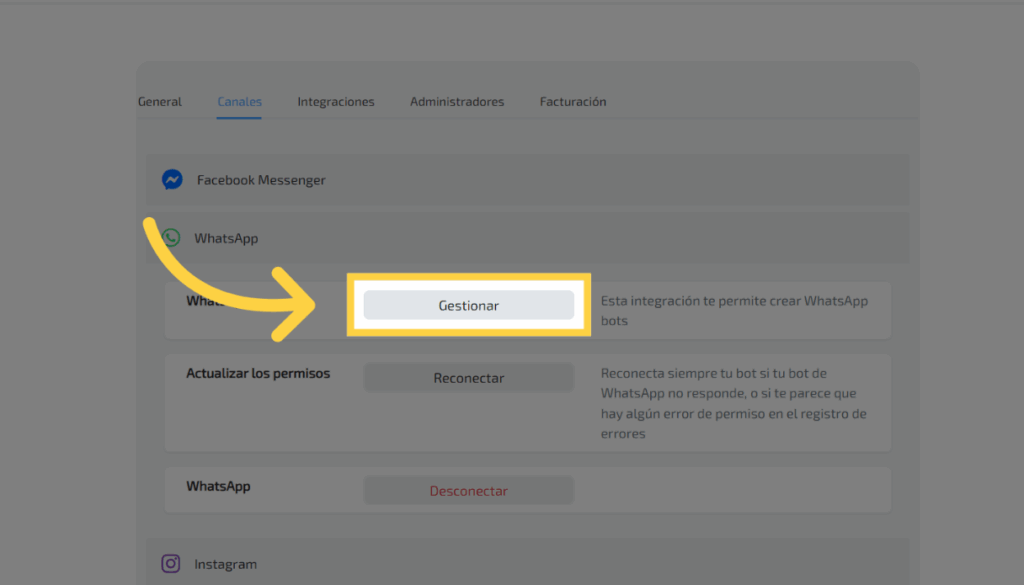
4. Clic “Gestionar”
Accede a la sección de gestión.
5. Clic “Plantilla de Mensaje”
Haz clic en la plantilla de mensaje.
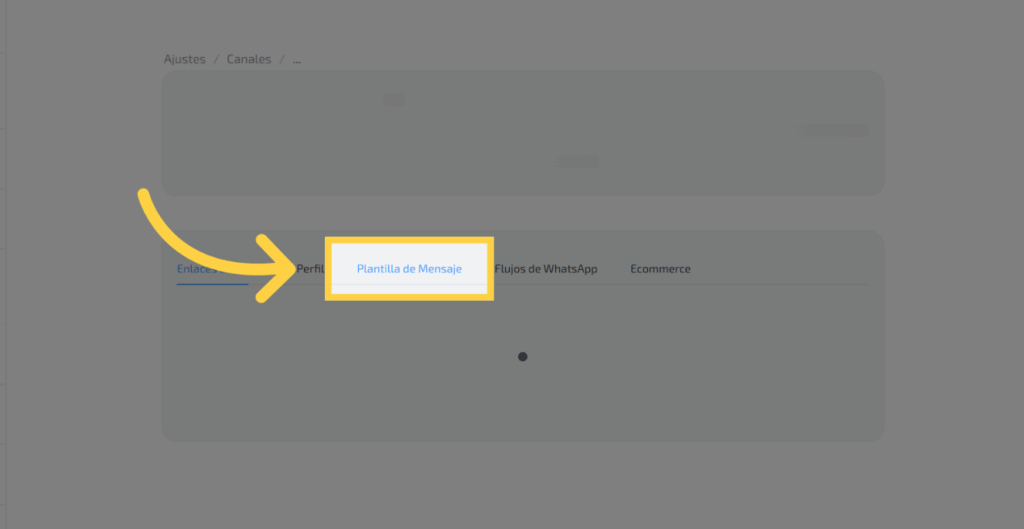
6. Clic “Gestionar”
clic en gestión.
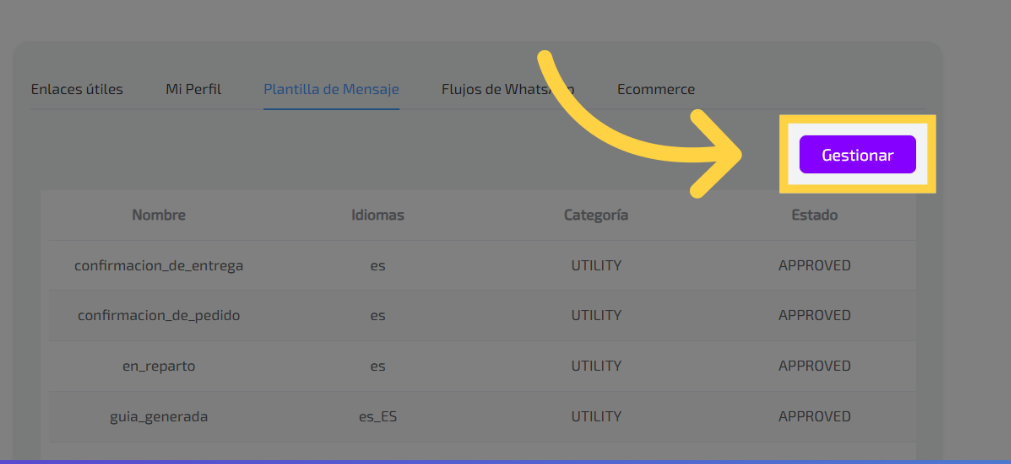
7. Cambiar a “business.facebook.com”
te va a dirigir a “business.facebook.com”
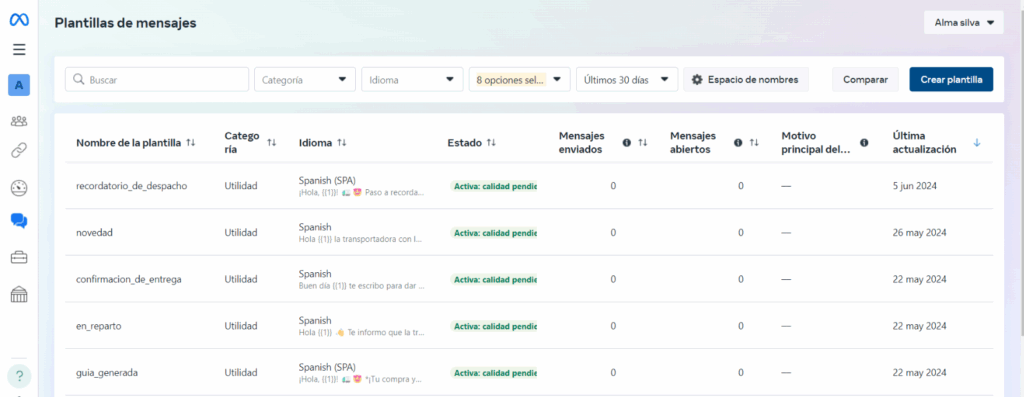
8. Clic “Crear plantilla”
Selecciona la opción para crear una plantilla.
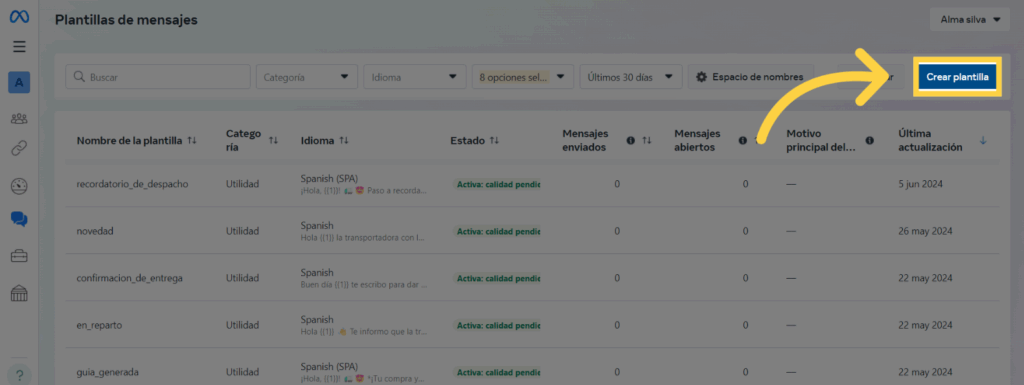
9. Clic “Crear plantilla”
Haz clic en crear plantilla nuevamente.
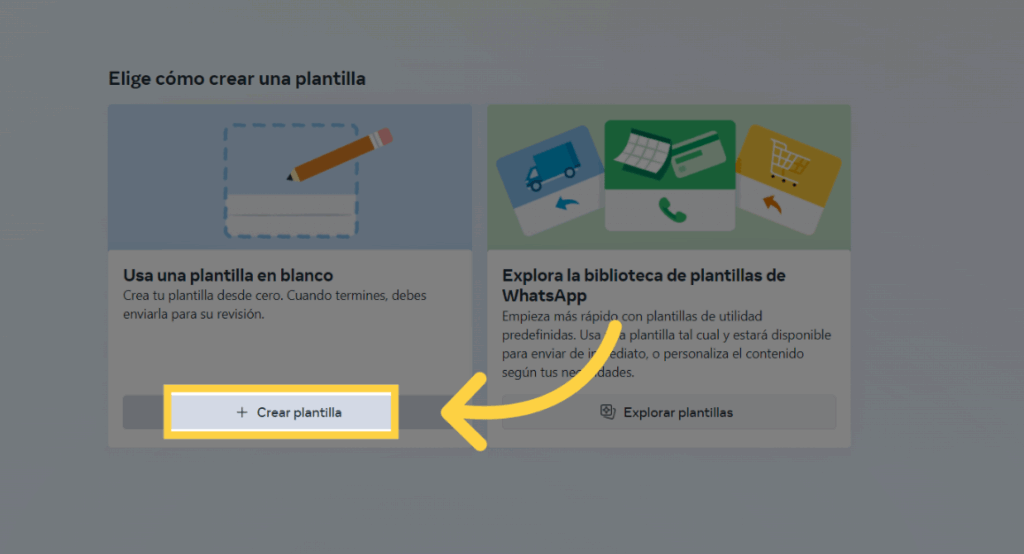
10. Clic aquí
haga clic en utilidad
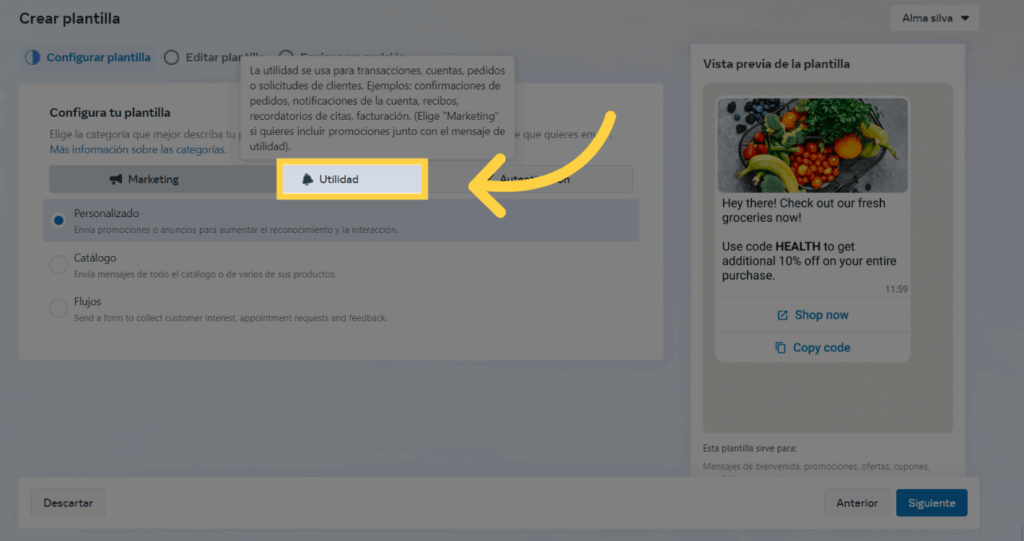
11. Clic “Envía mensajes sobre un pedido o una cuenta existentes.”
Selecciona la opción personalizado
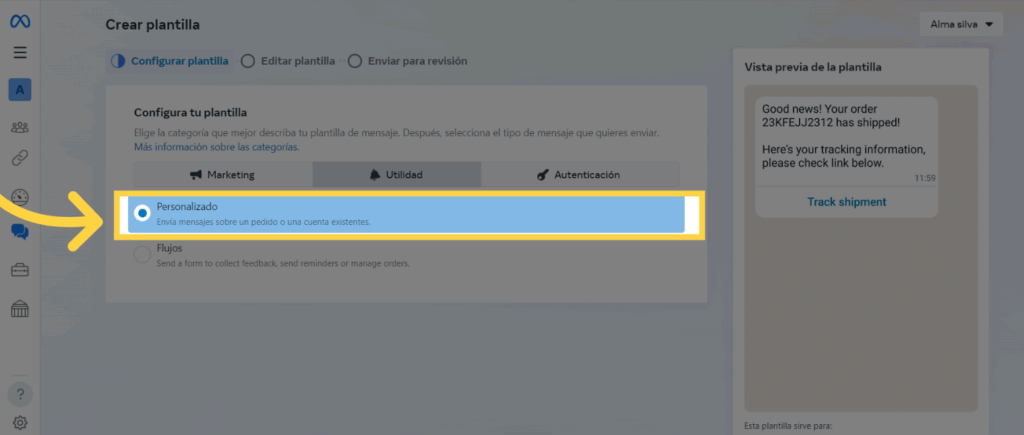
12. Clic “Siguiente”
Procede haciendo clic en “Siguiente”.
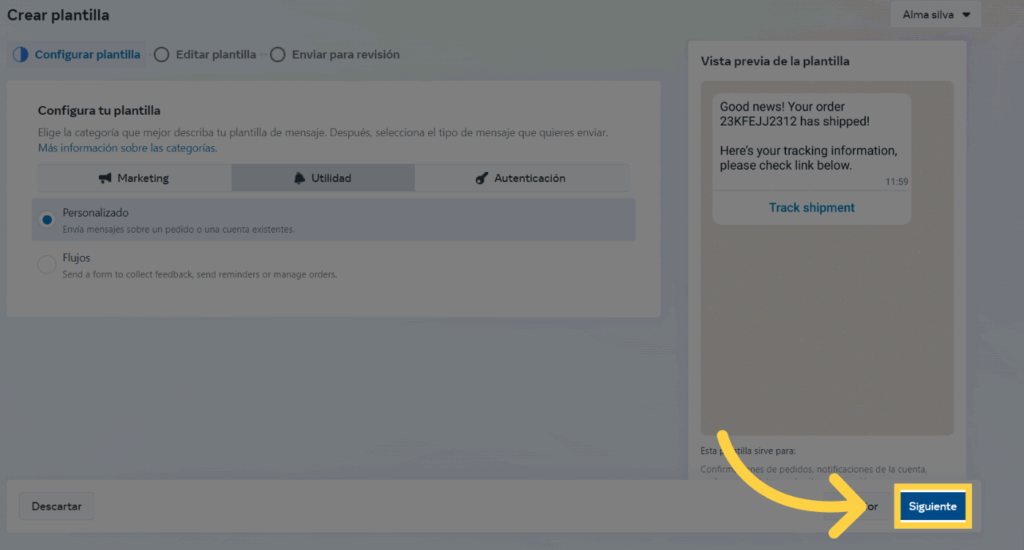
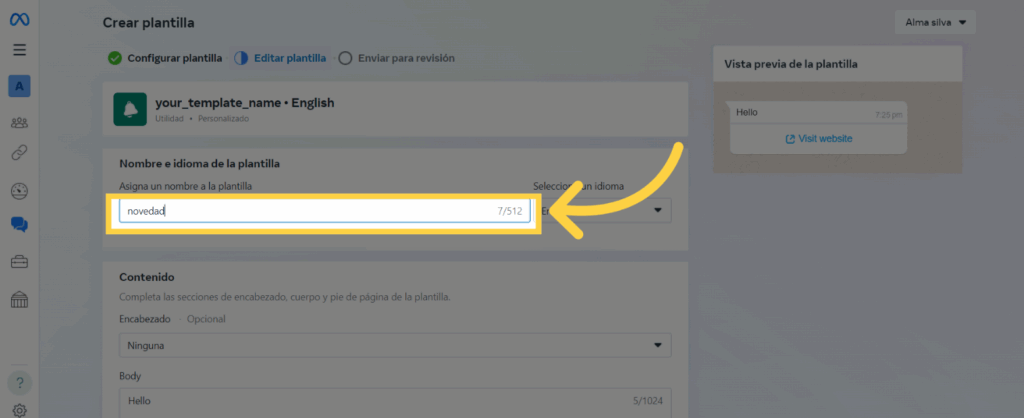
13. Llenar “novedad”
Rellena con el nombre de la plantilla
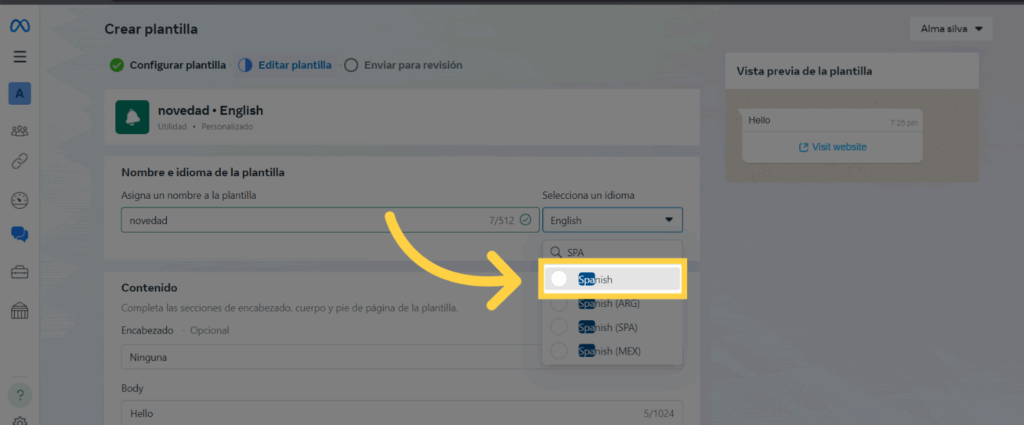
14. Clic “Spanish”
Selecciona el idioma de la plantilla en este ejemplo “Spanish”.
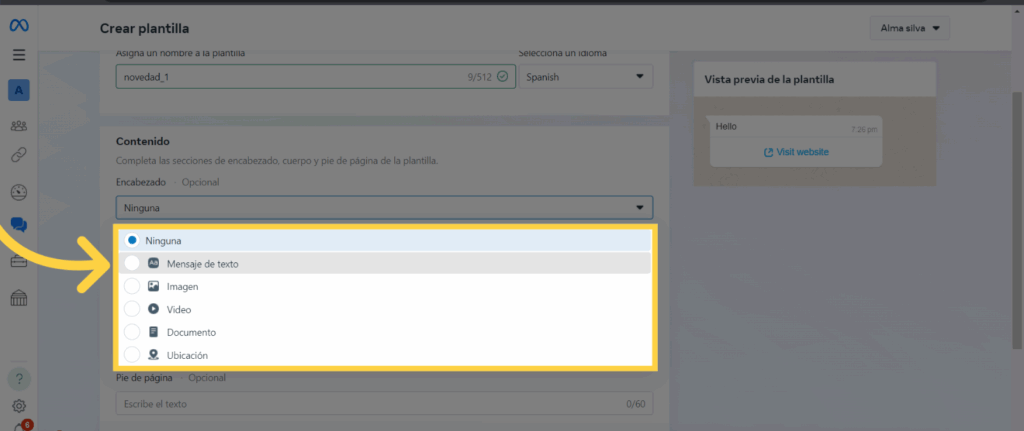
15. Clic “Mensaje de texto”
Puedes elegir una opción para el encabezado del mensaje
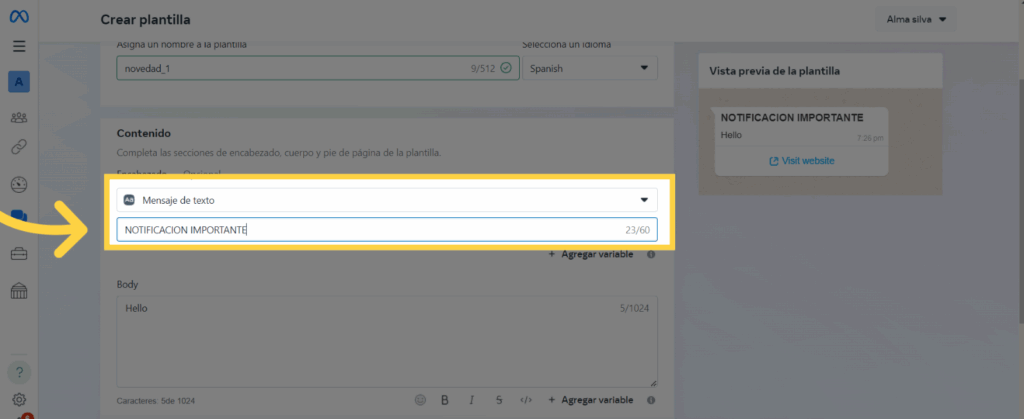
16. Llenar “NOTIFICACION IMPORTANTE”
En este ejemplo se va dejar de Texto
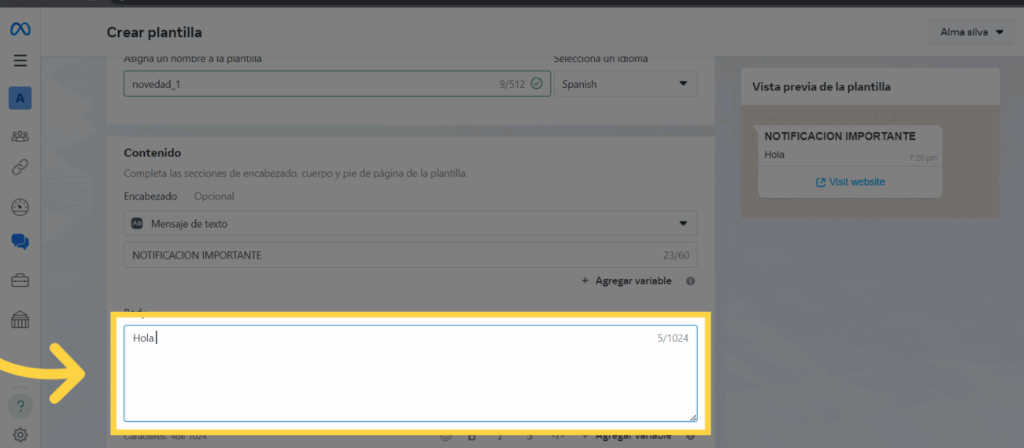
17. Llenar “Hola “
Rellena el mensaje
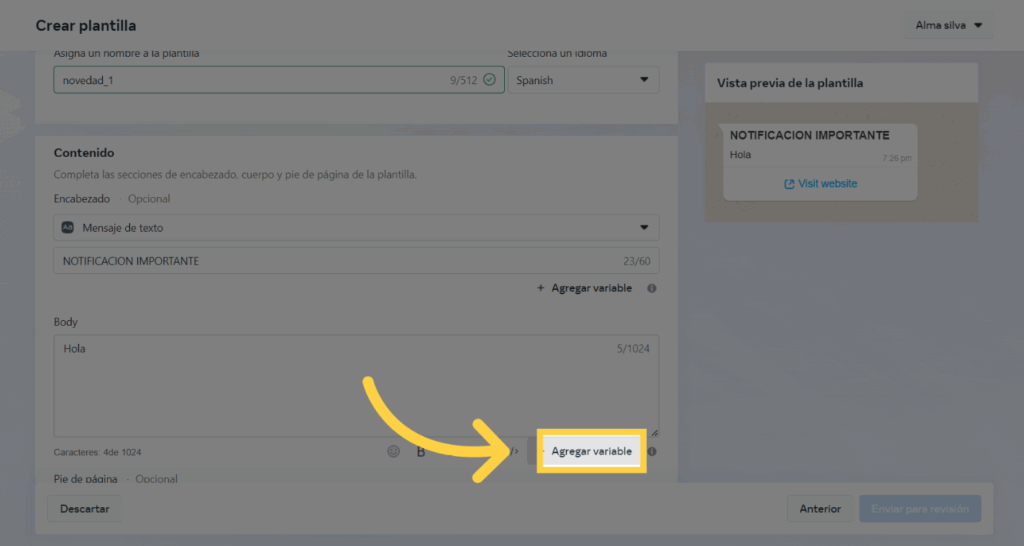
18. Clic “Agregar variable”
Puedes agregar variantes en “Agregar variable”. para hacer tu notificación personalizada
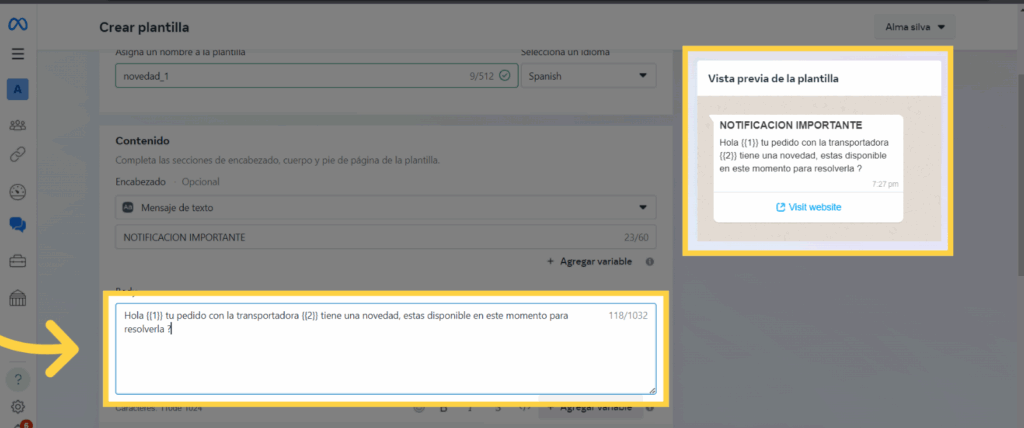
19. Llenar “Hola {{1}} tu pedido con la transportadora {{2}} tiene una novedad, estas disponible en este momento para resolverla ?”
Completa tu mensaje el cual podrás ver una vista previa del mismo
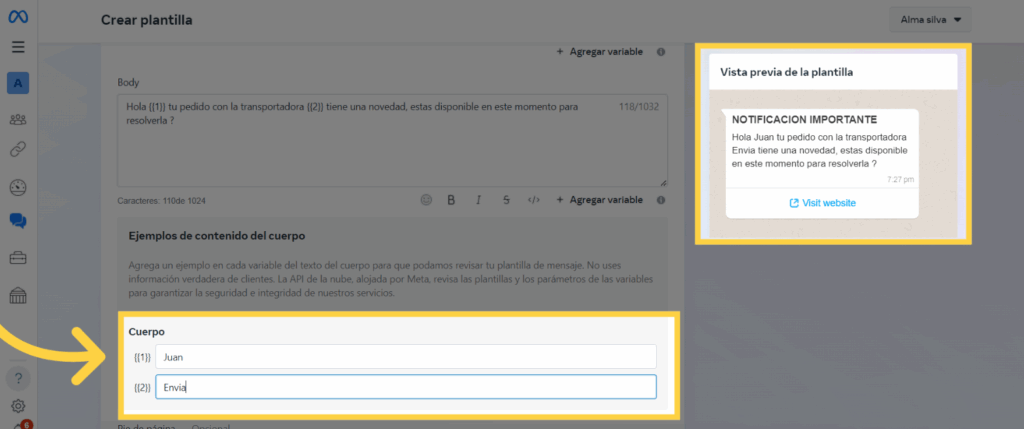
20. Llenar “Envia”
Ingresa contenido de ejemplo para las variables
21. Clic aquí
tienes la posibilidad de crear botones en la plantilla

22. Clic “Personalizado”
Seleccionando la opción “Personalizado”.
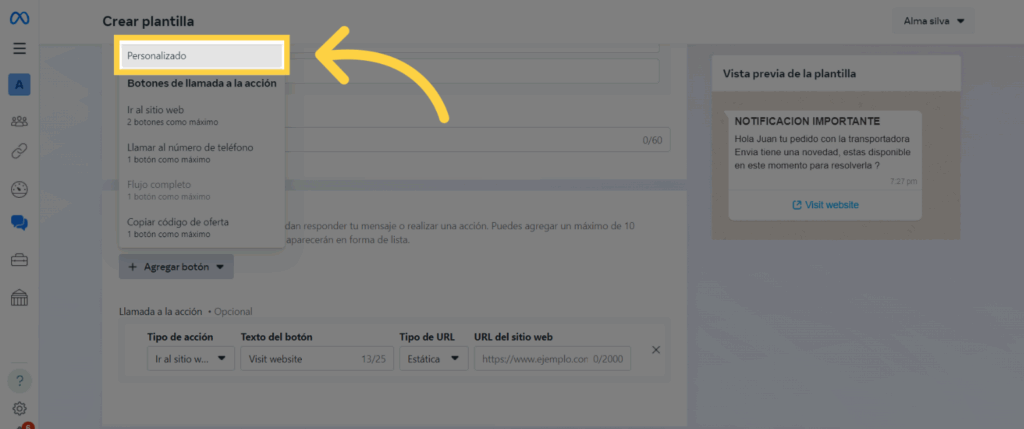
23. Clic “Personalizado”
Selecciona “Personalizado” nuevamente.
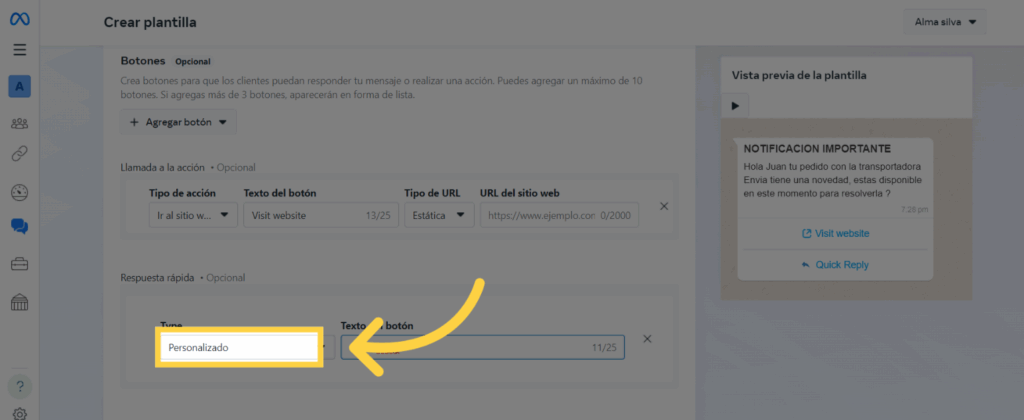
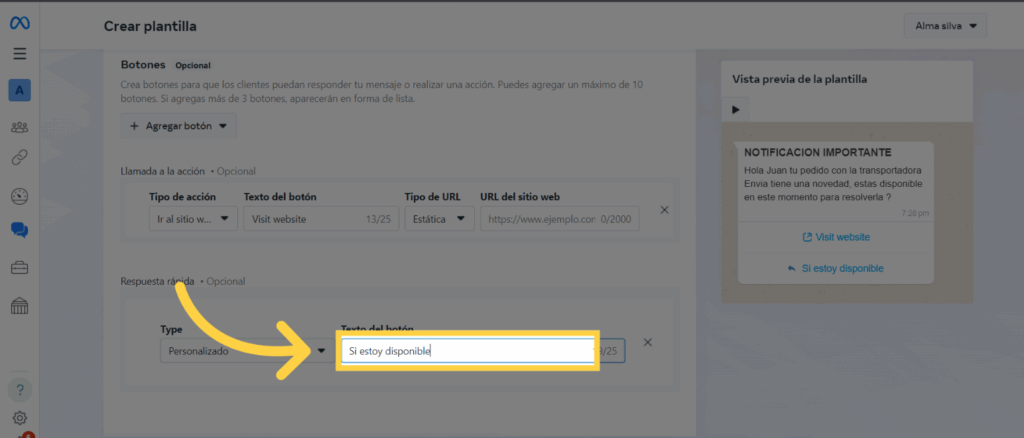
24. Llenar “Si estoy disponible”
Rellena con el nombre del boton
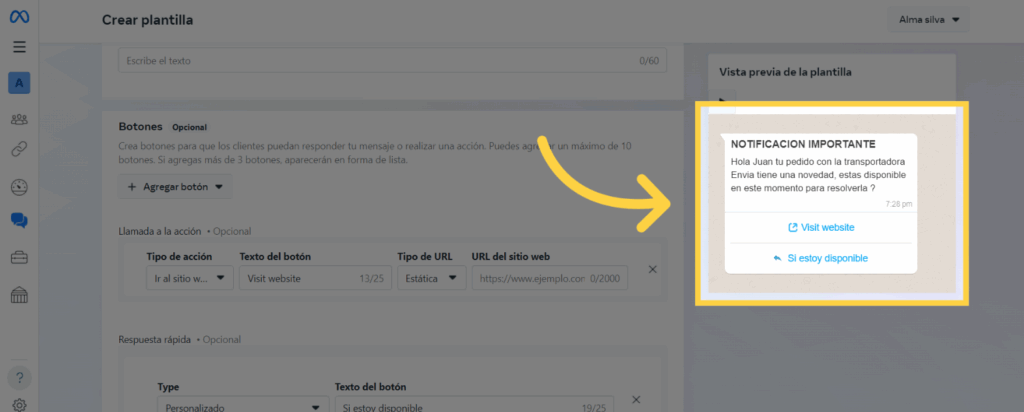
25. Clic
puedes ver como quedaría con el botón
26. Clic aquí
en este ejemplo lo vamos a dejar sin botones, eliminándolo
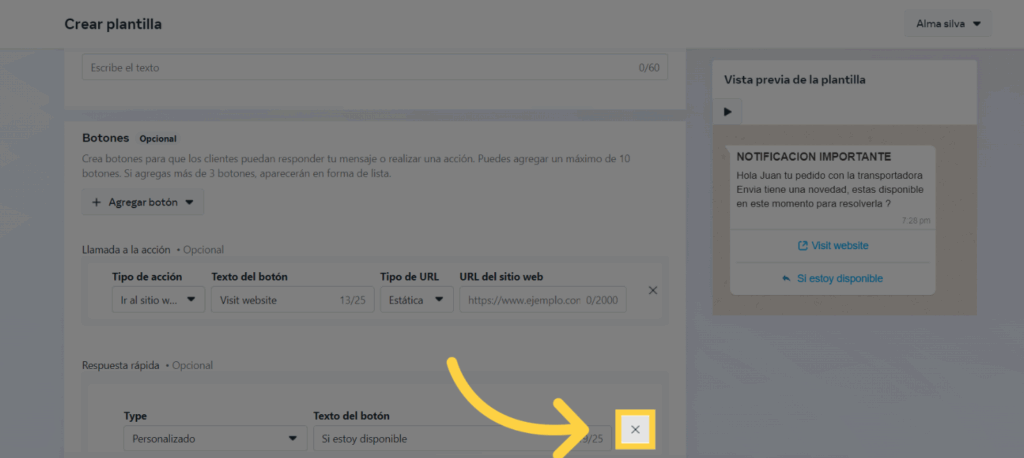
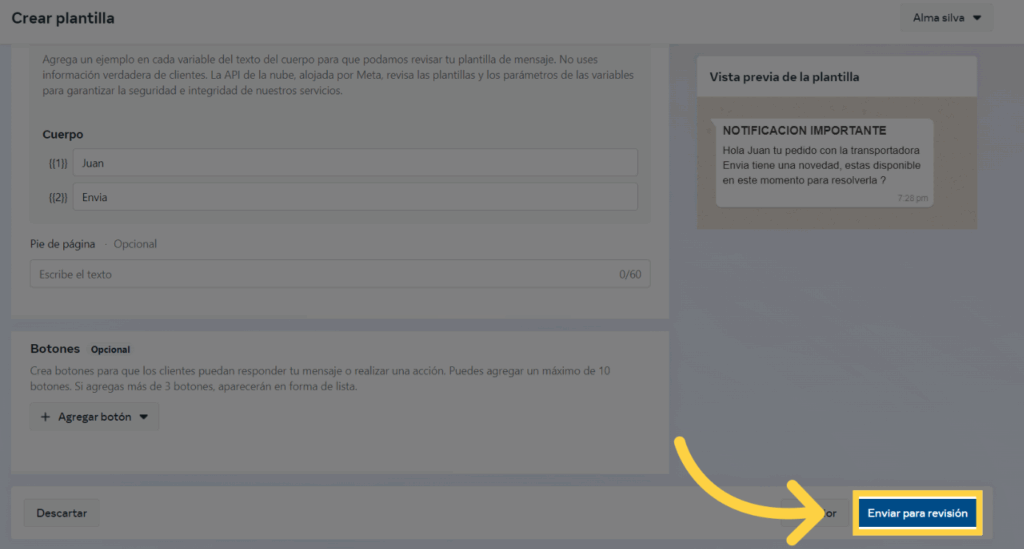
27. Clic “Enviar para revisión”
Finalizando haciendo clic en Envía la plantilla para su revisión.
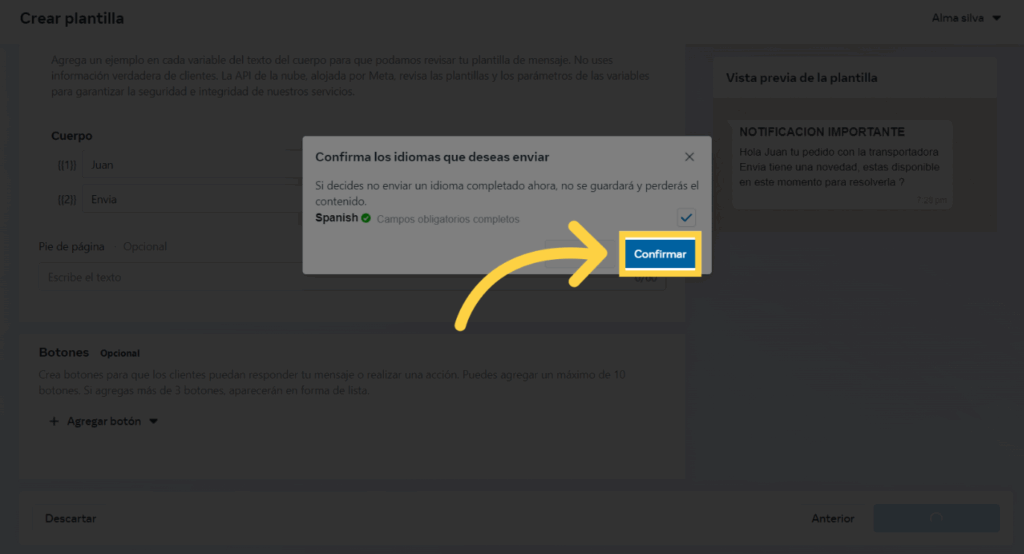
28. Clic “Confirmar”
Haz clic en “Confirmar”.
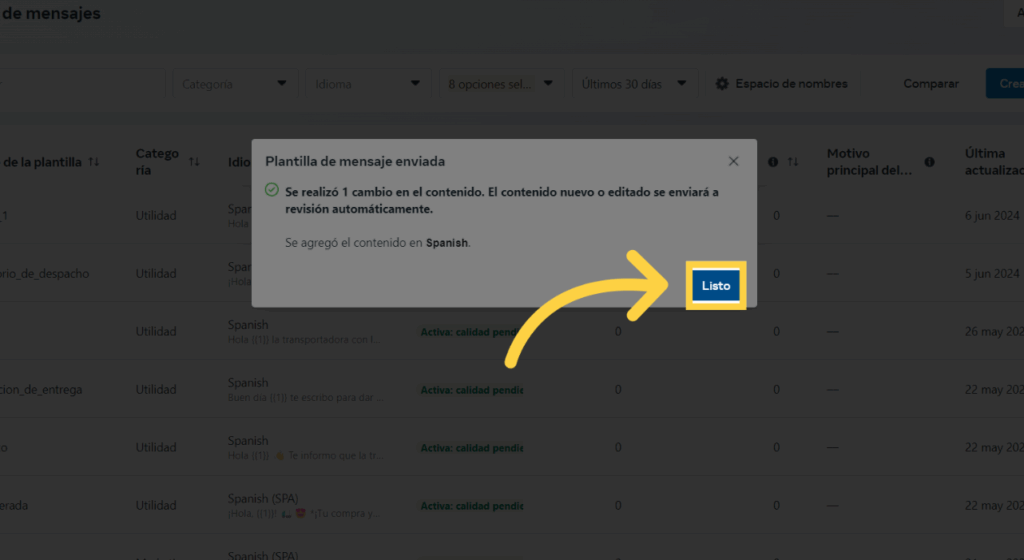
29. Clic “Listo”
Finaliza haciendo clic en “Listo”.
30. Cambiar a “panel.Adsmartbot.co”
ahora para este ejemplo vamos a usar esa plantilla en un flujo
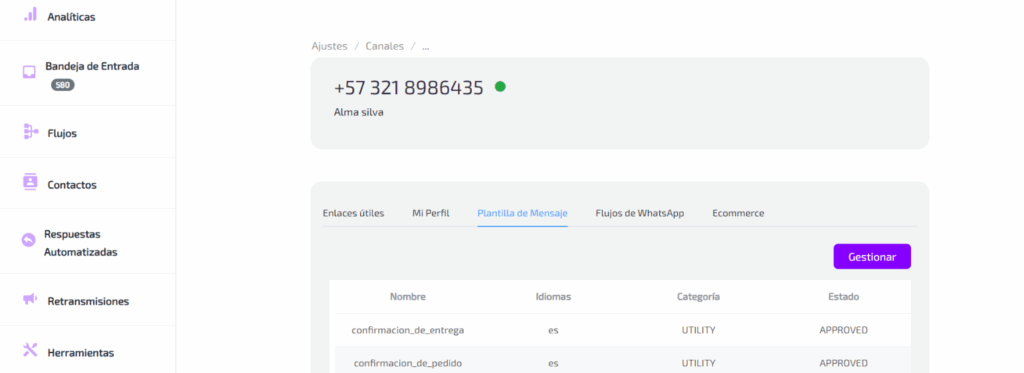
31. Clic “Flujos”
Accede a la sección de flujos.
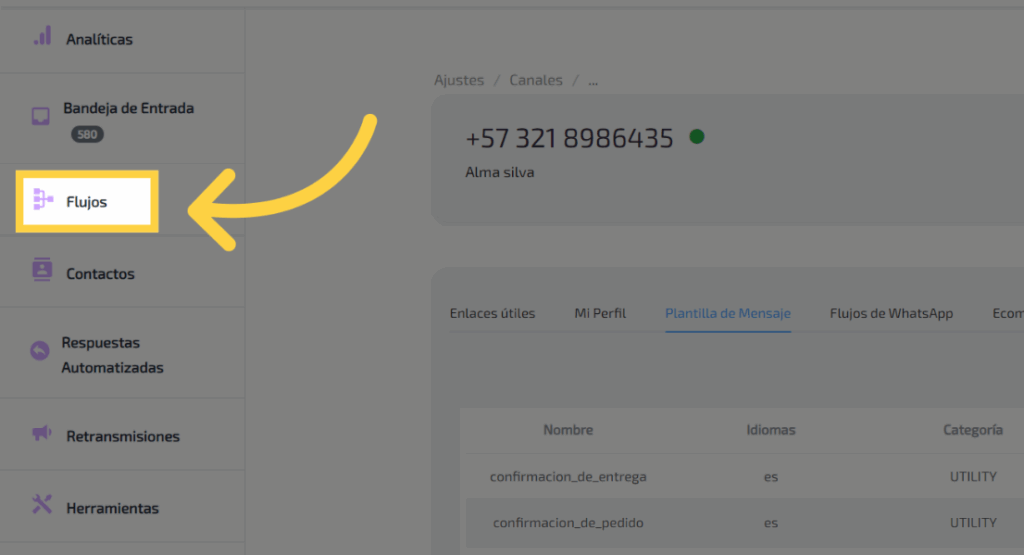
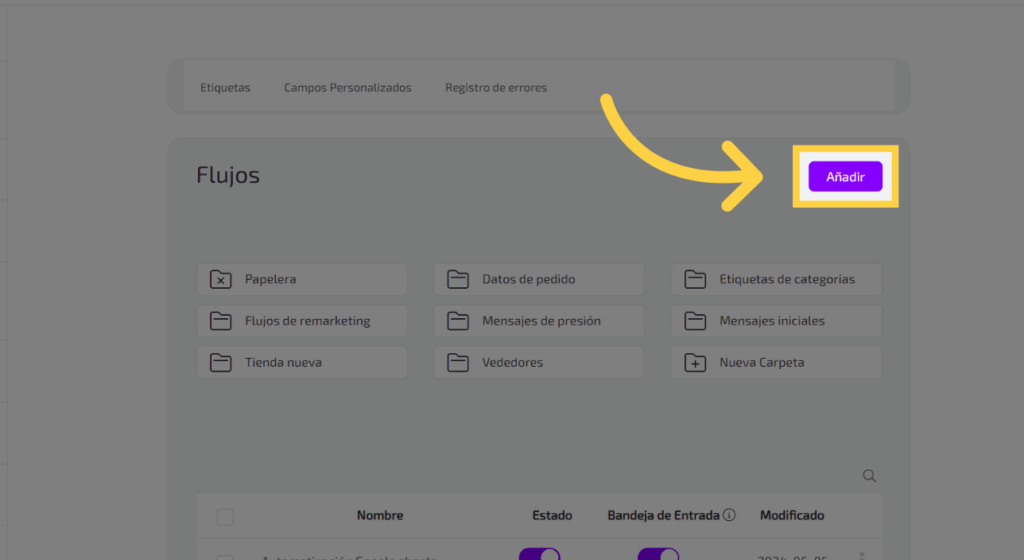
32. Clic “Añadir”
Selecciona la opción para añadir.
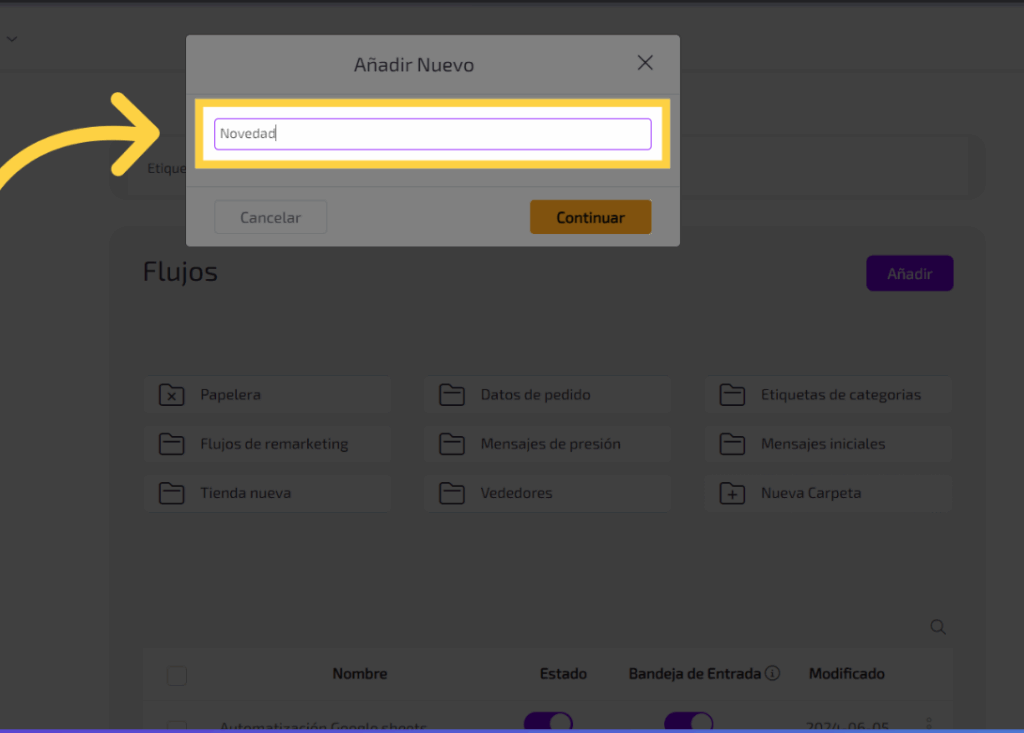
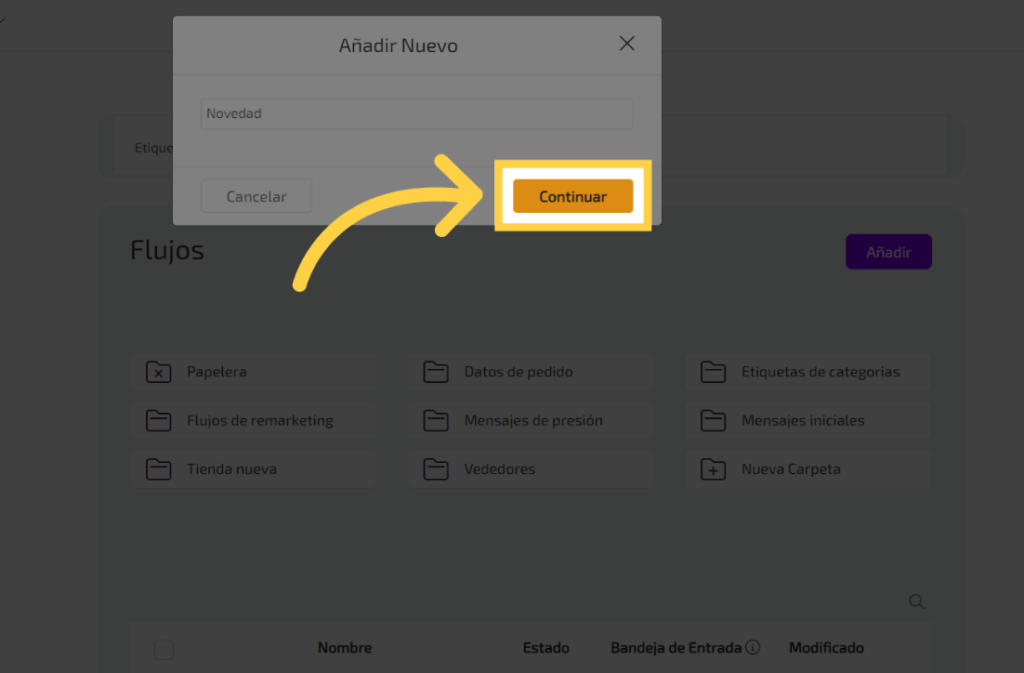
33. Llenar “Novedad”
Rellena con el nombre del flujo
34. Clic “Continuar”
Procede haciendo clic en “Continuar”.
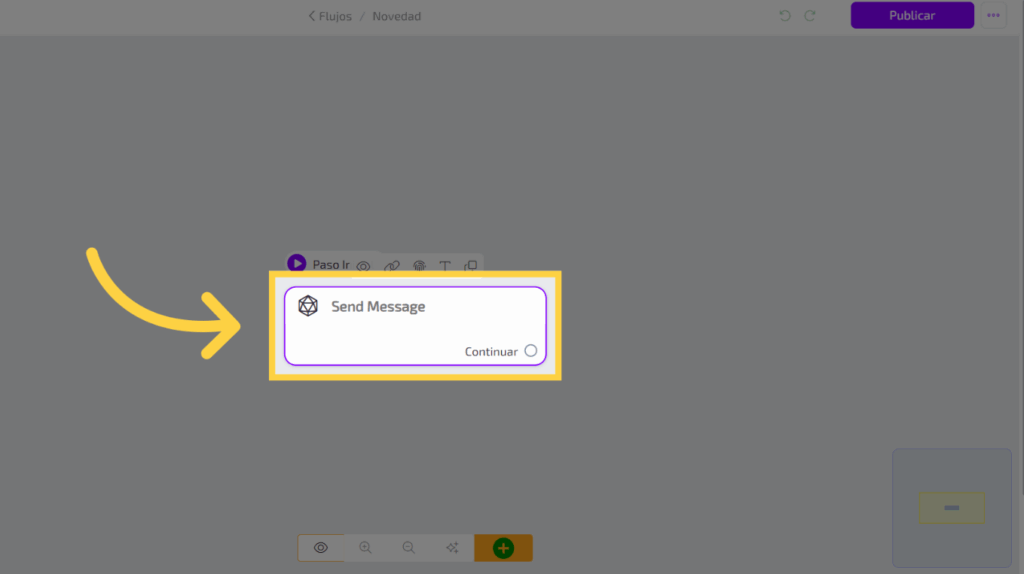
35. Clic “Paso Inicial Send MessageContinuar”
Haz clic en el primer Paso del flujo
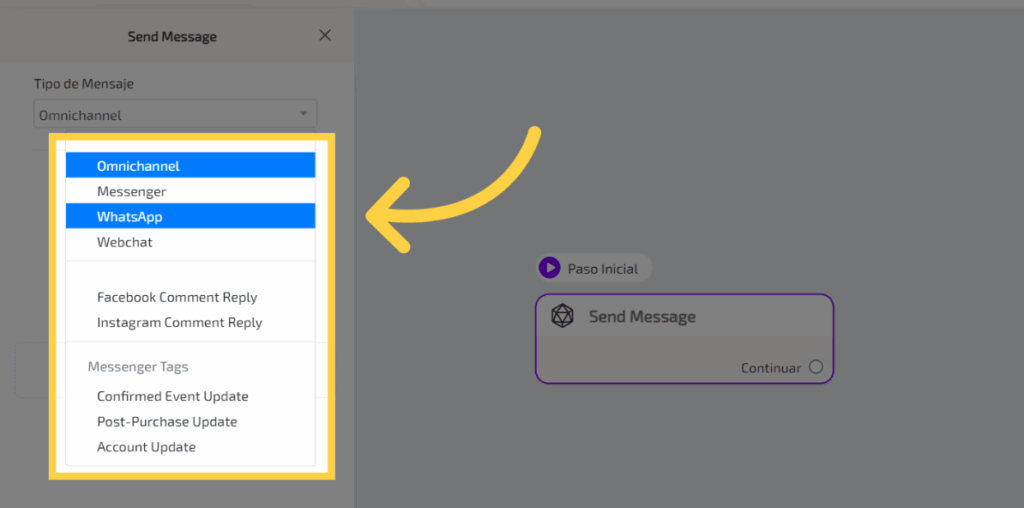
36. Clic “WhatsApp”
Selecciona a la opción de WhatsApp.
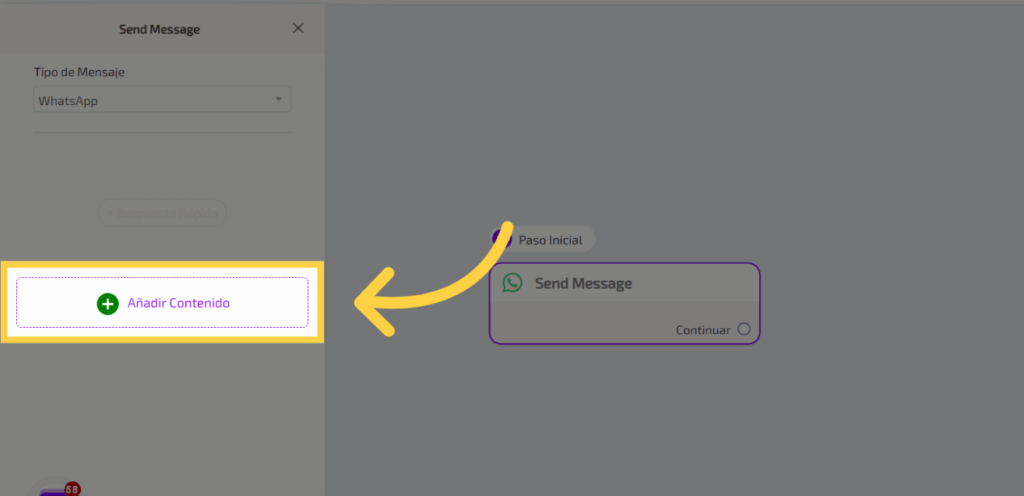
37. Clic “Añadir Contenido”
Selecciona la opción para añadir contenido.
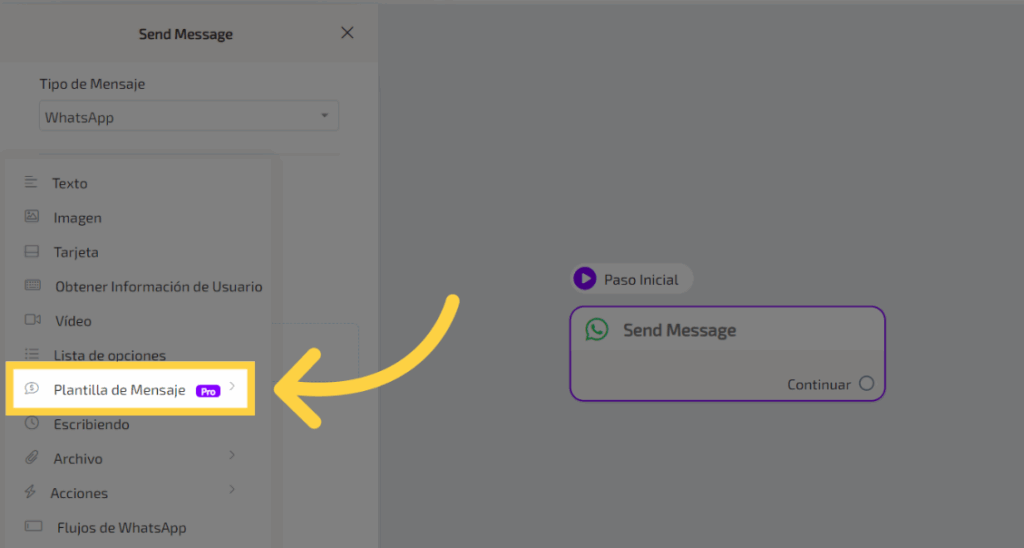
38. Clic “Plantilla de Mensaje Pro”
Haz clic en la plantilla de mensaje
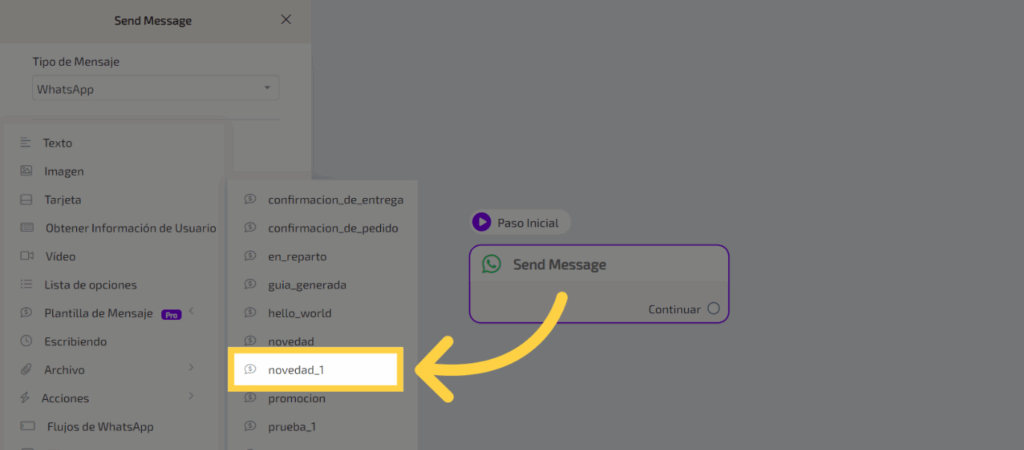
39. Clic “novedad_1”
Selecciona la plantilla
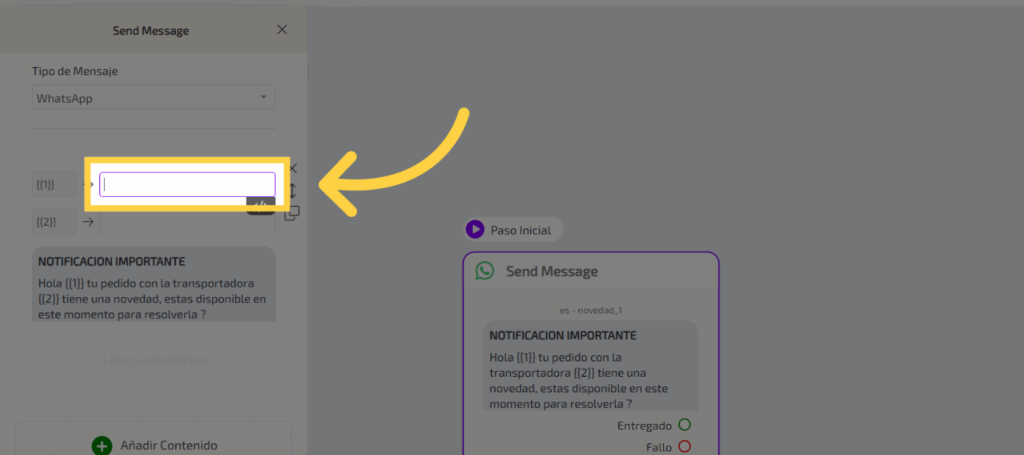
40. Clic aquí
Vamos a agregar los datos que queremos en las variables de los mensajes
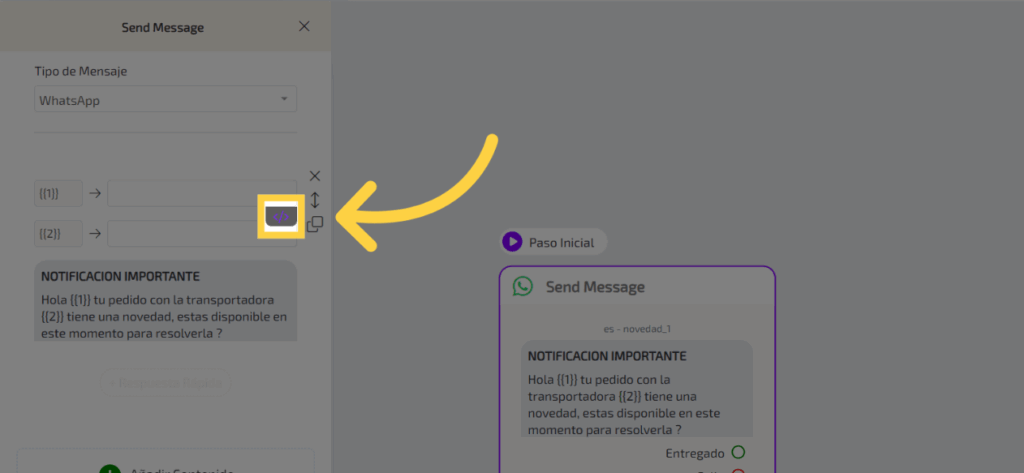
41. Clic aquí
Seleccione esta opción
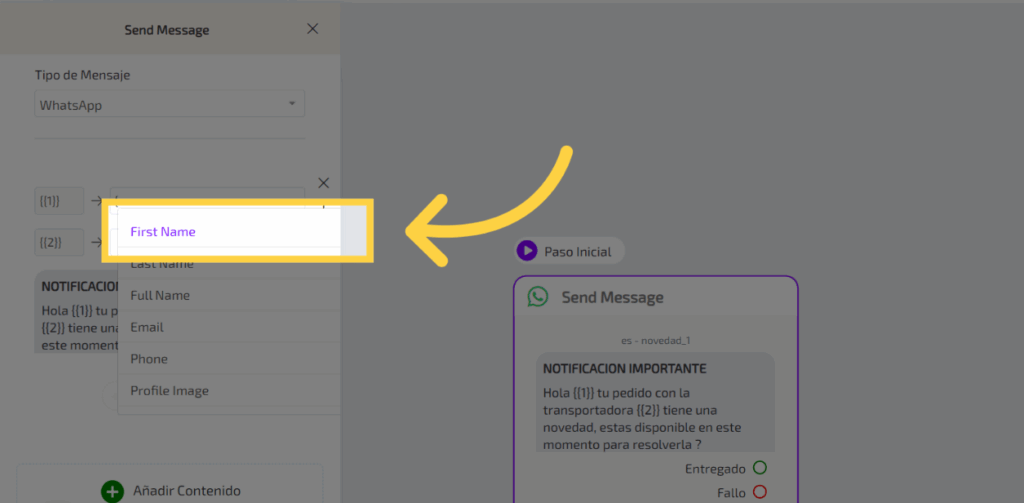
42. Clic “First Name”
Selecciona el campo personalizado que quieres en las variables
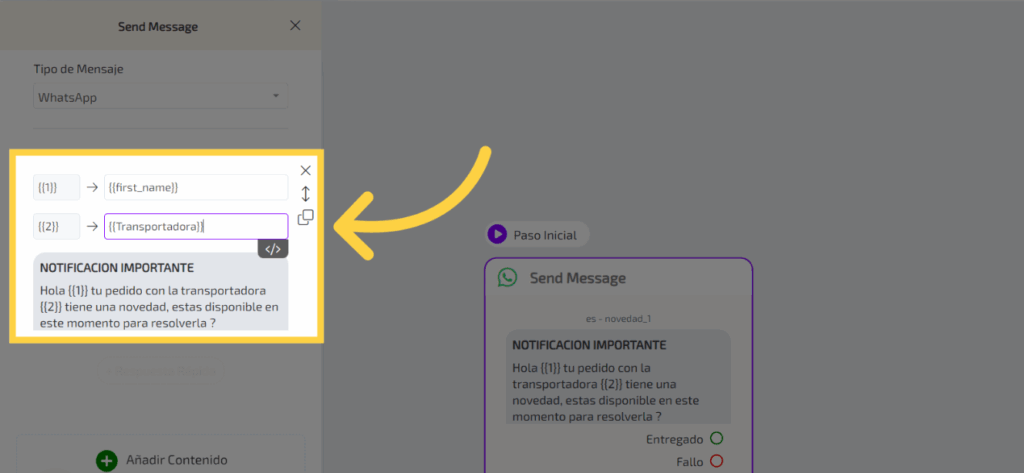
43. Llenar “{{Transportadora}}”
Rellena con “{{Transportadora}}”.
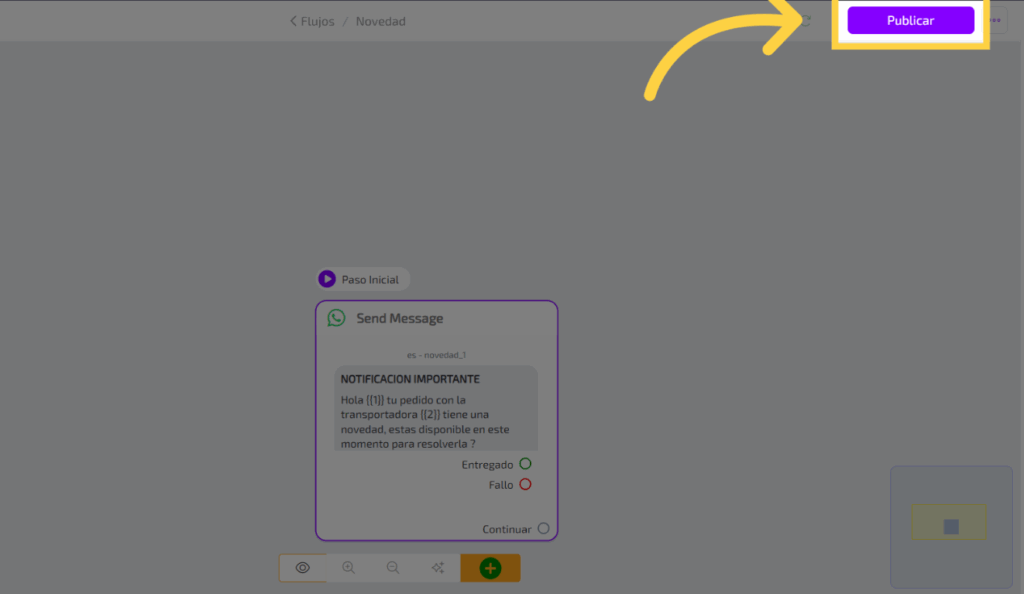
44. Clic “Publicar”
Finaliza dando clic en publicar