1. Introducción
Accede a tu tienda de Shopify.
2.
Primero, busca ‘AdsmartBot’ en la barra de búsqueda de aplicaciones de Shopify y luego agrégala a tu tienda.
3. Click “AdsmartBot”
Después de agregar AdsmartBot a tu tienda de Shopify, haz clic en ella en el menú de la izquierda bajo ‘Aplicaciones.’ Te recomendamos anclarla para tenerla siempre a la vista.
4.
Ahora, verás el panel de control de AdsmartBot. Este mostrará algunas instrucciones, el total de pedidos realizados, el total de pedidos sincronizados con AdsmartBot, y si la sincronización de AdsmartBot está habilitada o deshabilitada.
5. Click “Settings”
A continuación, lo configuraremos. Haz clic en el botón ‘Settings’.
6. Click “sincronizar productos”
Primero, haz clic en ‘Sincronizar Productos.’ Esto nos permitirá traer datos más relevantes de tus productos a AdsmartBot.
7.
Ahora, necesitas agregar la clave API de tu cuenta aquí. Si no la tienes, te guiaremos sobre cómo obtenerla.
8. Ve a “panel”
Ve a panel e inicia sesión en tu cuenta.
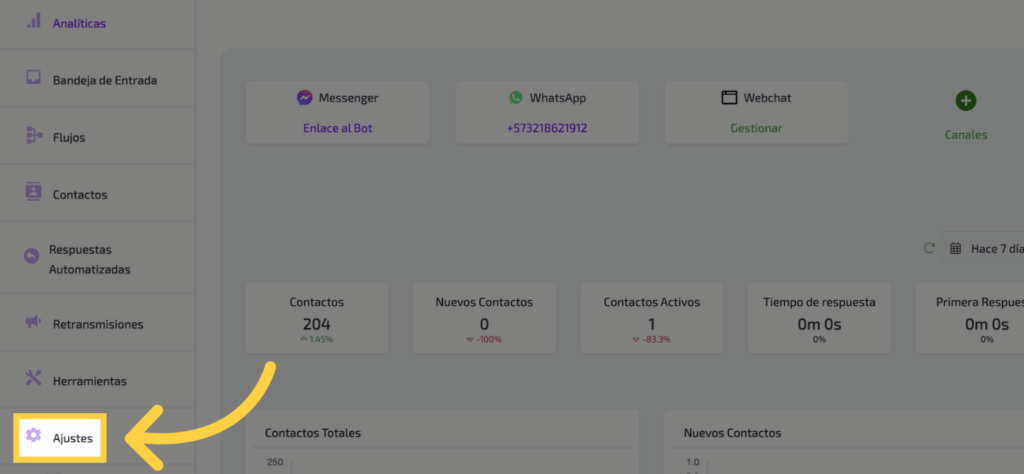
9. Click “Ajustes”
Ve a Ajustes.
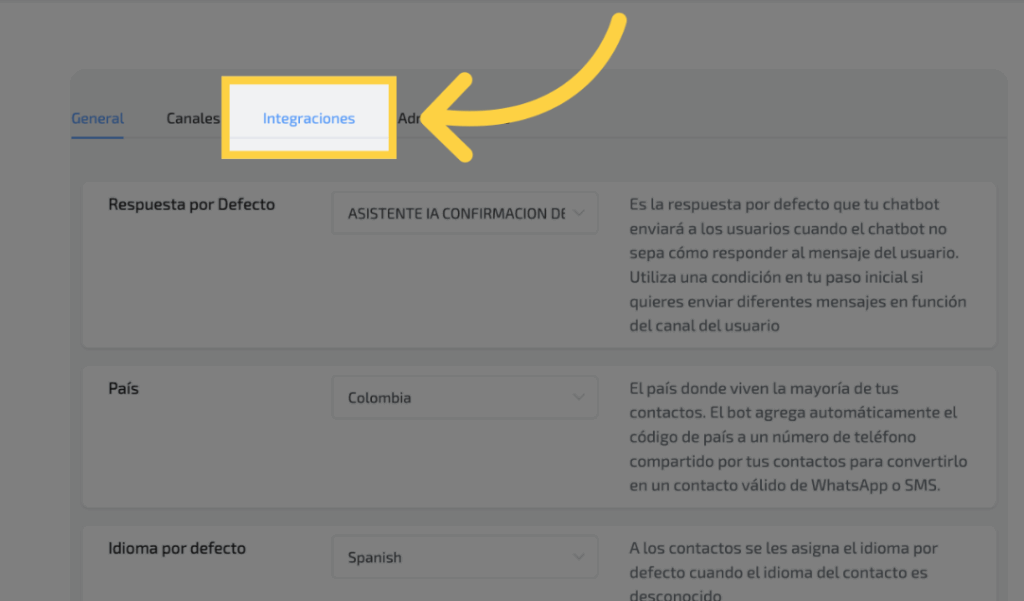
10. Click “Integraciones”
Ahora, ve a ‘Integraciones’.
11. Click “AdsmartBot Token de acceso a la API”
Haz clic en ‘AdsmartBot API Token’.
12. Copia tu API KEY
“Haz clic en ‘AdsmartBot API Token’.”
13. Click “Connect to AdsmartBot & Refresh flows”
Navega a tu cuenta de Shopify y pega la clave API en el campo correspondiente. Luego, haz clic en ‘Conectar a AdsmartBot’ y actualiza los flujos.
14. Click “Save”
Ahora, selecciona el flujo que deseas enviar a tu cliente una vez que se haya realizado un pedido. Por ejemplo, podrías elegir la confirmación de pedido o información sobre el tiempo de entrega. En este caso, utilizaremos el flujo de prueba, Shopify Test
15. Click
No olvides habilitar el interruptor ‘Sincronizar Pedidos con AdsamartBot’.
16. Ve a “admin.shopify.com”
Para completar la configuración, haz clic en el botón ‘Save’.
17. Click “Pedidos”
¡Ahora deberías estar listo! Tus pedidos de Shopify deberían estar sincronizados con la aplicación AdsmartBot. Para confirmar, crearemos un pedido de prueba.
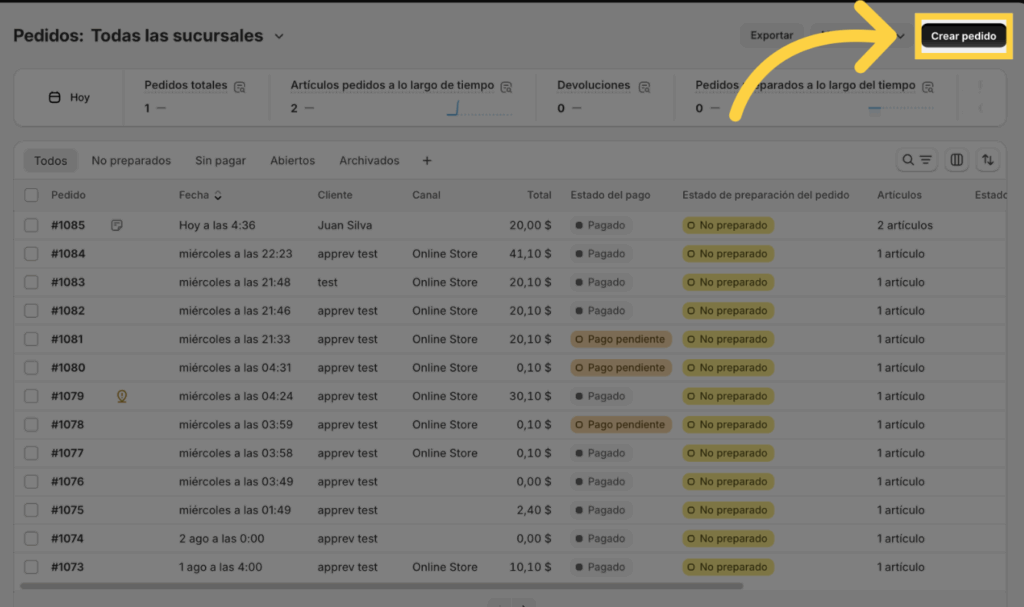
18. Click “Crear pedido”
Crea un nuevo pedido
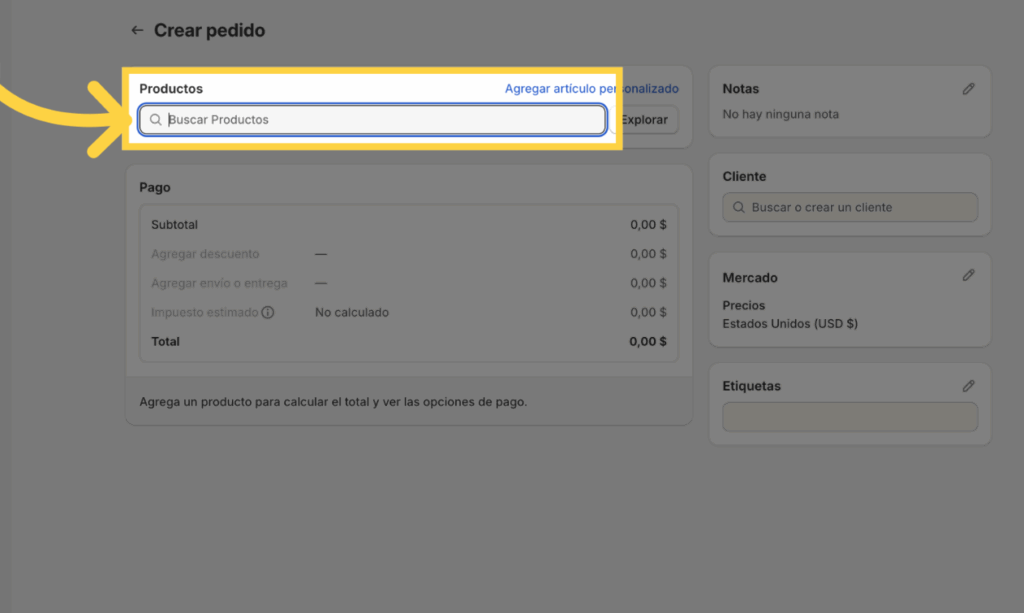
19. Click “Buscar Productos”
Busca productos.
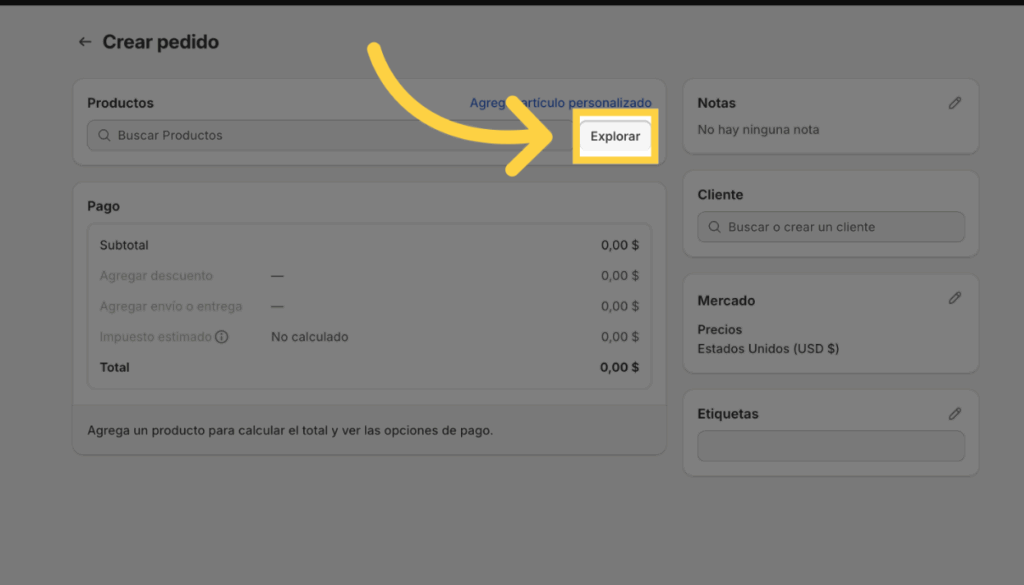
20. Click “Explorar”
Explora productos.
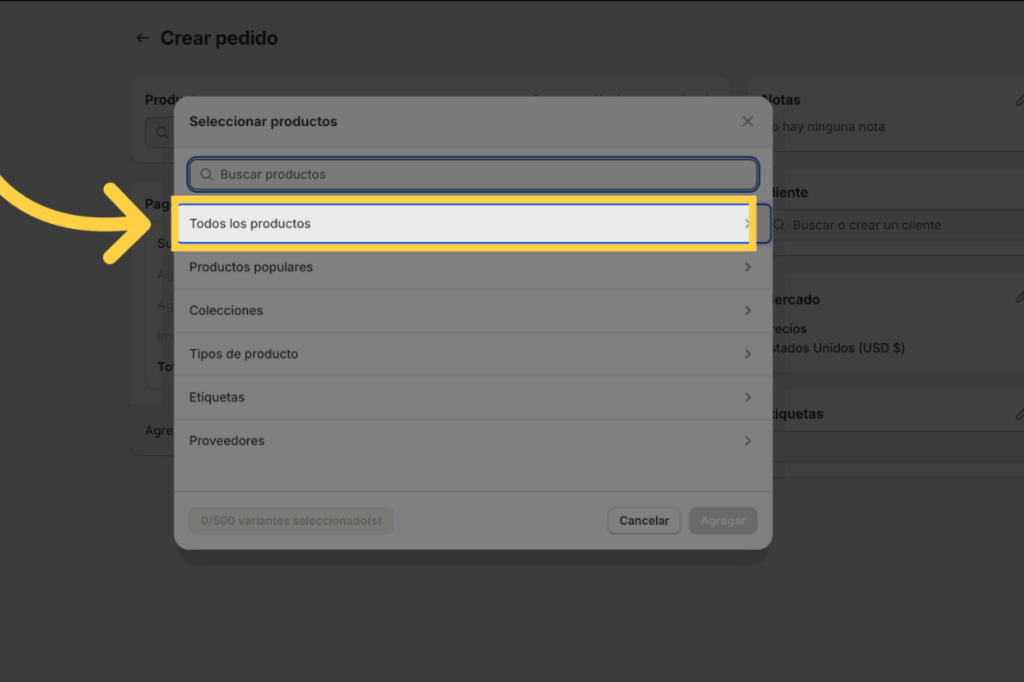
21. Click “Todos los productos”
Selecciona “Todos los productos”.
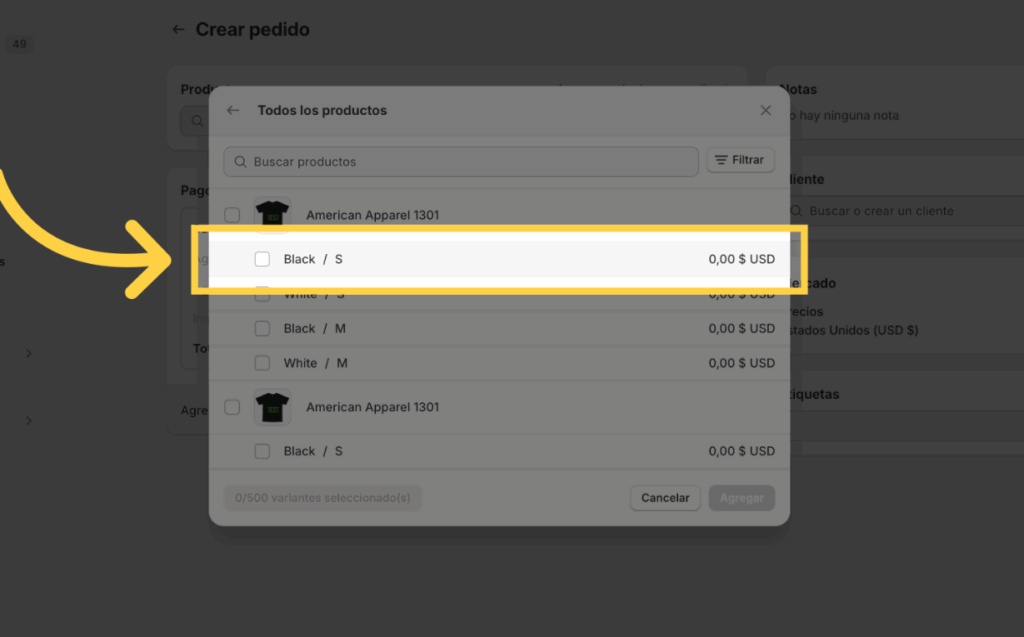
22. Click en el producto
Selecciona el producto específico.
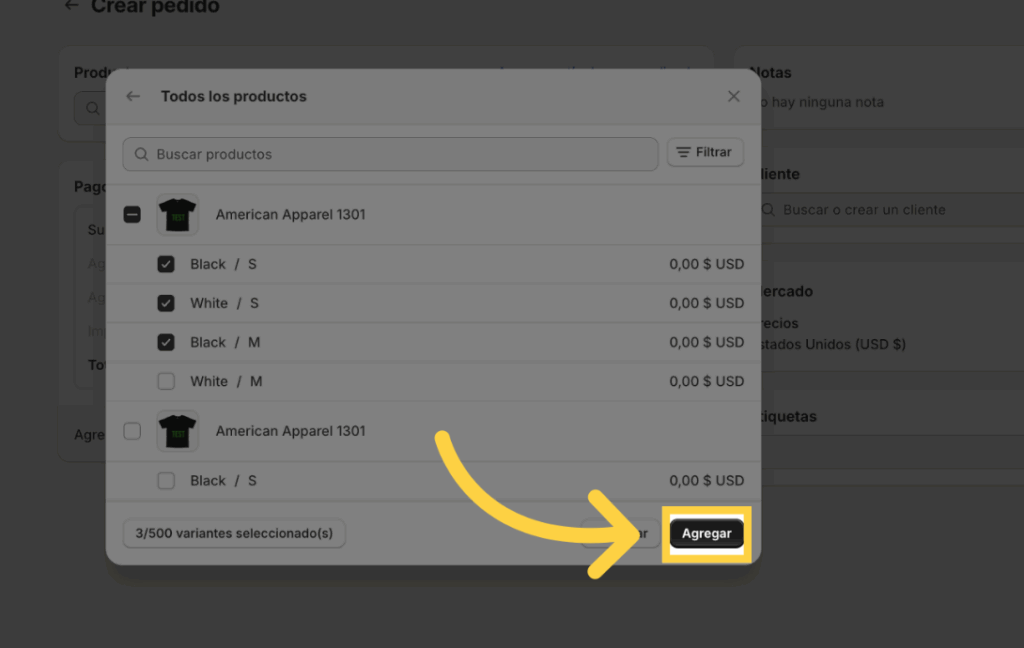
23. Click “Agregar”
Agrega el producto.
24. Click “Buscar o crear un cliente”
Busca o crea un cliente.
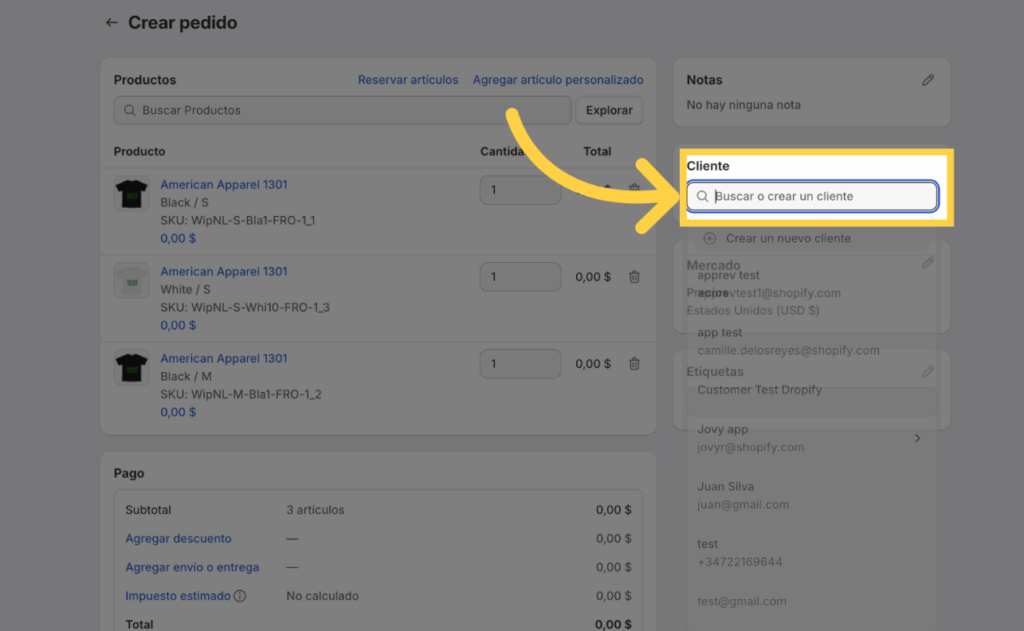
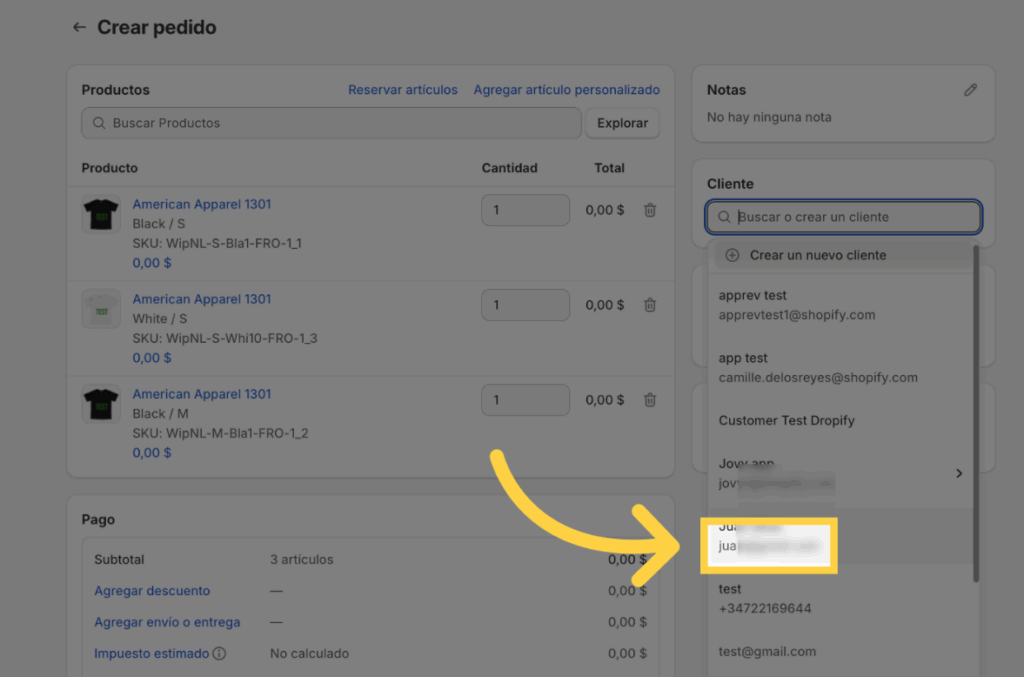
25. Elije
Recuerda, dado que AdsmartBot es un chatbot que envía notificaciones a nuestros clientes, es esencial tener el número de teléfono del cliente. Sin él, el pedido no se sincronizará.
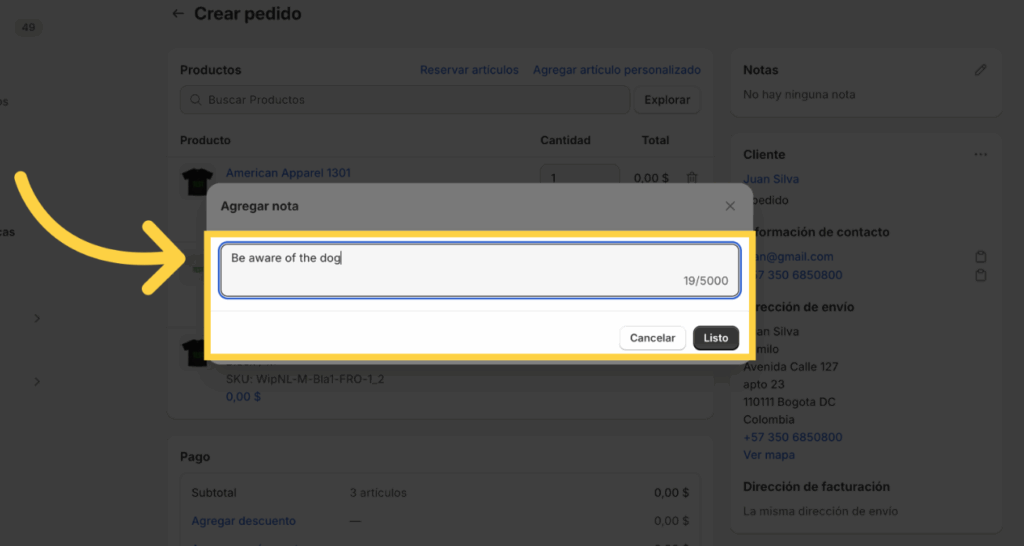
26.
También estamos agregando una nota; esto es opcional, por supuesto.
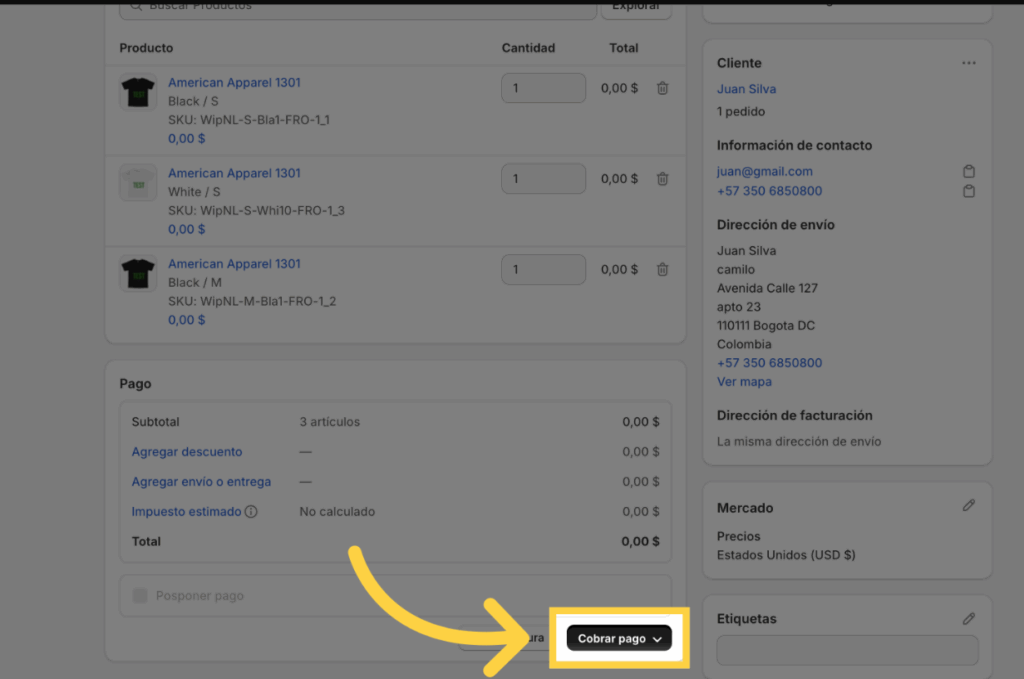
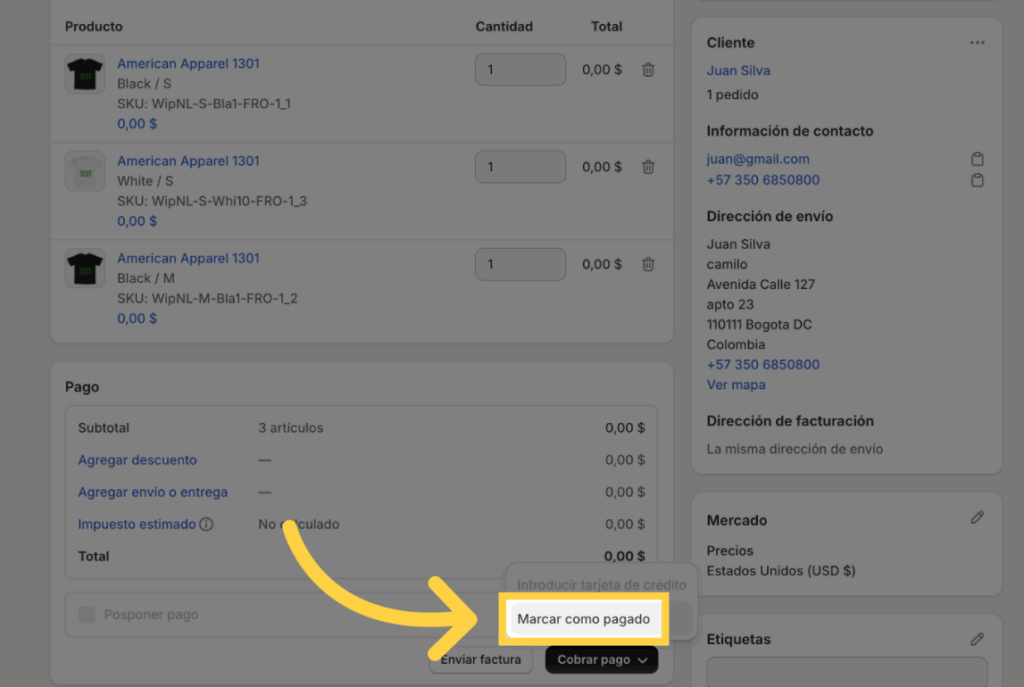
27. Click “Cobrar pago”
Procede al pago.
28. Click “Marcar como pagado”
Marca como pagado.
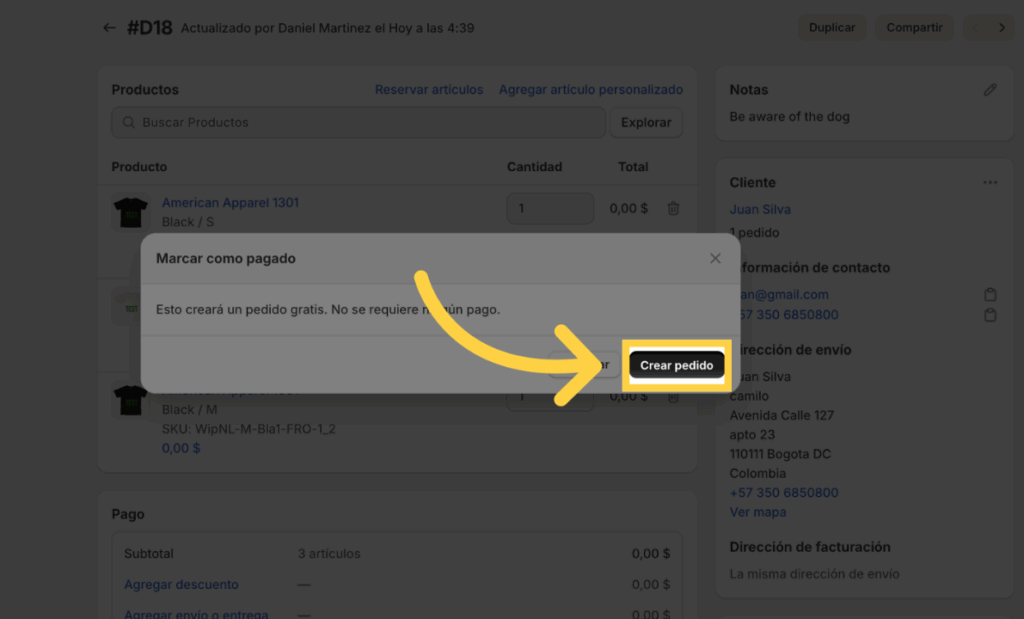
29. Click “Crear pedido”
Crea el pedido.⬤
30.
Ahora, ve a panel. Verás que el cliente ha sido creado y se ha enviado un mensaje del flujo seleccionado, incluyendo toda la información sobre el pedido y los productos.
31. Ve a “admin.shopify.com”
Ahora, echemos un vistazo a cómo aparece en el panel de control de la aplicación AdsmartBot. Navega a tu tienda de Shopify y haz clic en la aplicación AdsmartBot.
32.
¡Ahora puedes ver que un pedido ha sido sincronizado con AdsamartBot!
33. Click
Ve a ‘Pedidos’ haciendo clic en el botón ‘Orders’ en la parte superior de la aplicación.
34.
Aquí, verás todos los pedidos que se han realizado y si han sido sincronizados con AdsmartBot. Si un pedido no se ha sincronizado, es probable que falte el número de teléfono. Puedes modificar el pedido y luego presionar el botón ‘Sincronizar con AdsmartBot’ para intentarlo nuevamente.
¡Y eso es todo! Has conectado exitosamente tu tienda de Shopify con AdsmartBot. Ahora puedes mantener a tus clientes informados sobre sus pedidos de una manera altamente eficiente. ¡Gracias por tu tiempo, y esperamos que esto funcione perfectamente para ti!


