1.
Sigue los pasos detallados para una correcta exportación.
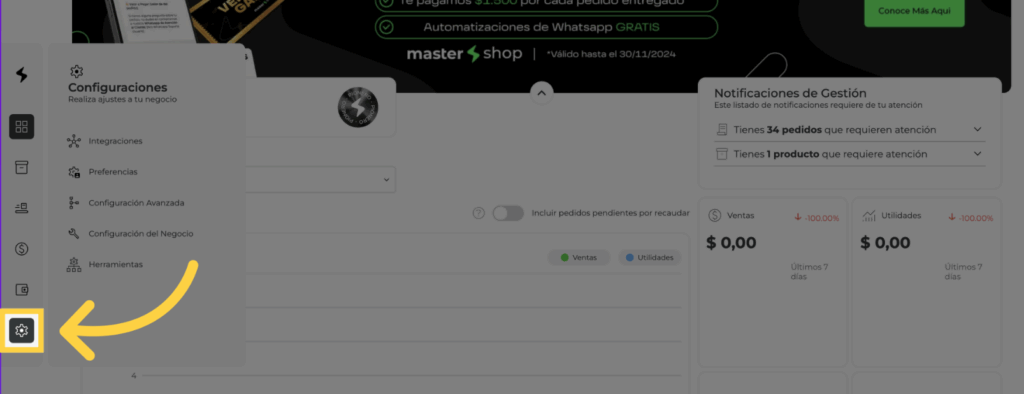
2. Clic aquí
Haz clic en “configuraciones”
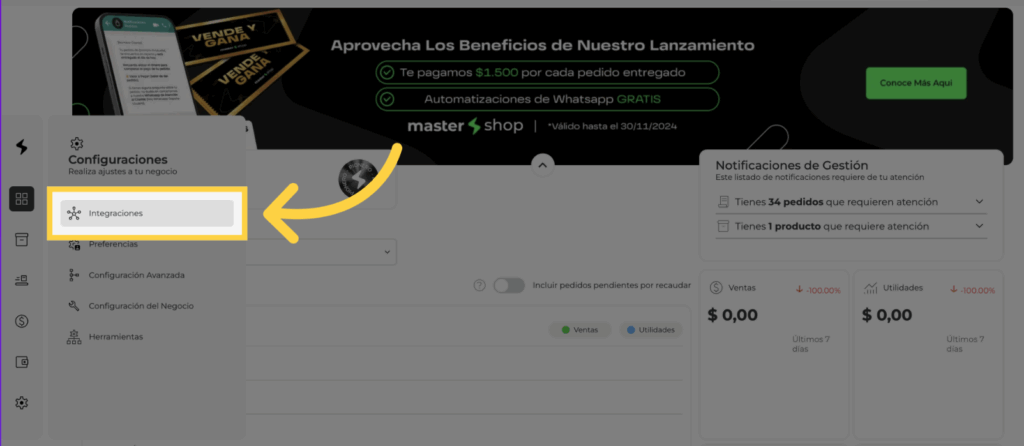
3. Clic “Integraciones”
Accede a la sección de “Integraciones”.
4. Clic “Ir a integraciones”
Ve a la opción “Ir a integraciones”.

5. Cambiar a “connect.mastertools.com”
Cambiar a “connect.mastertools.com”

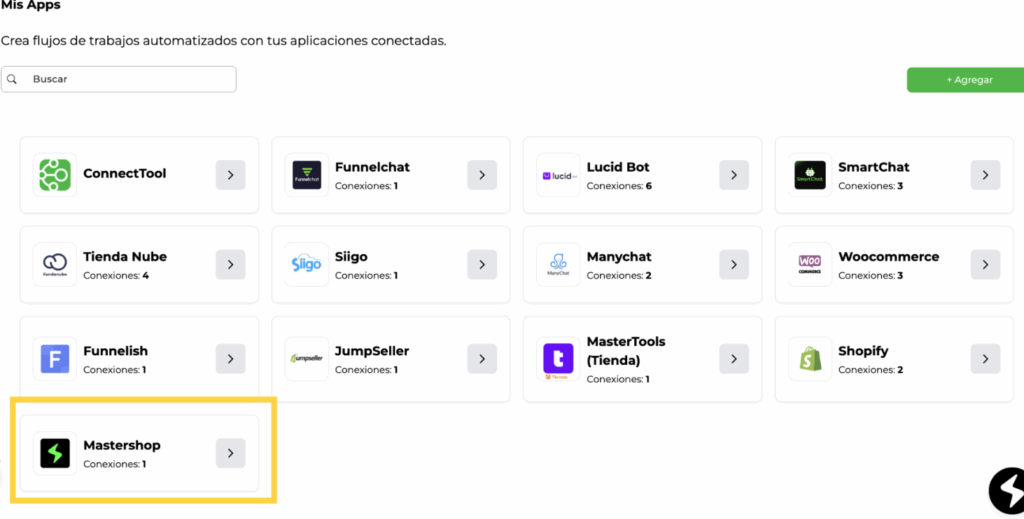
6. Clic “Mis Apps”
Accede a la sección “Mis Apps”.

7. Clic aquí
Haz clic en la opción indicada.
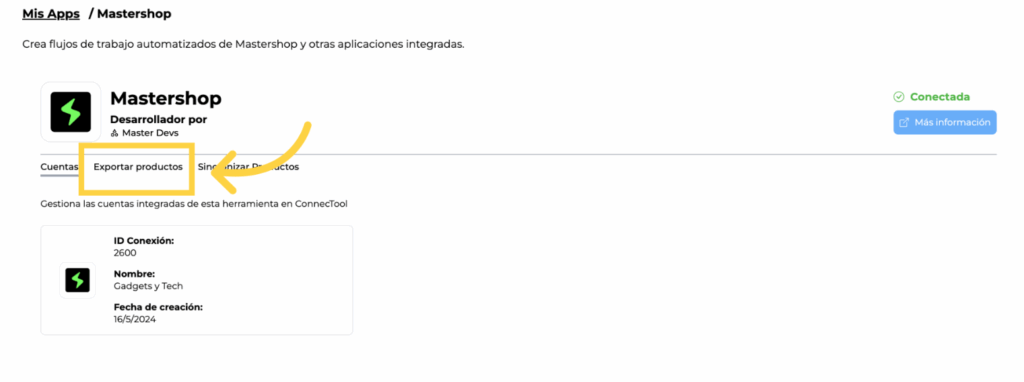
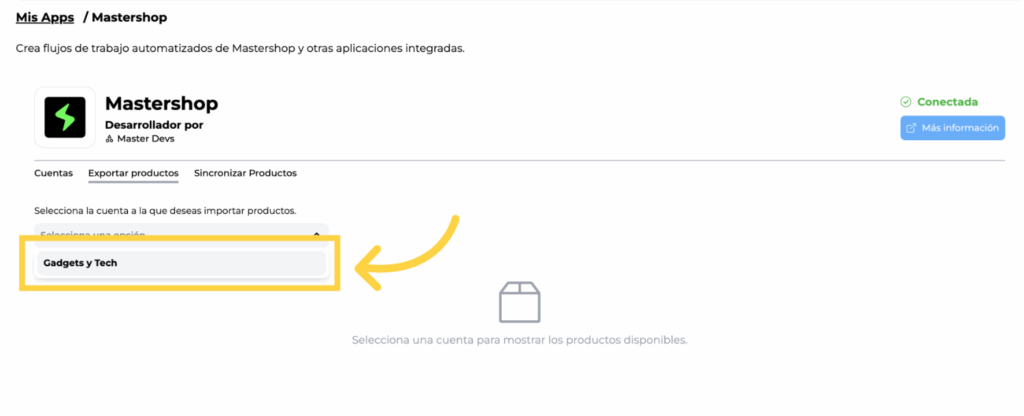
8. Clic “Exportar productos”
Selecciona “Exportar productos”.
9. Clic “Selecciona una opción”
Haz clic en “Selecciona una opción”.

10. Clic “Gadgets y Tech”
Selecciona la categoría
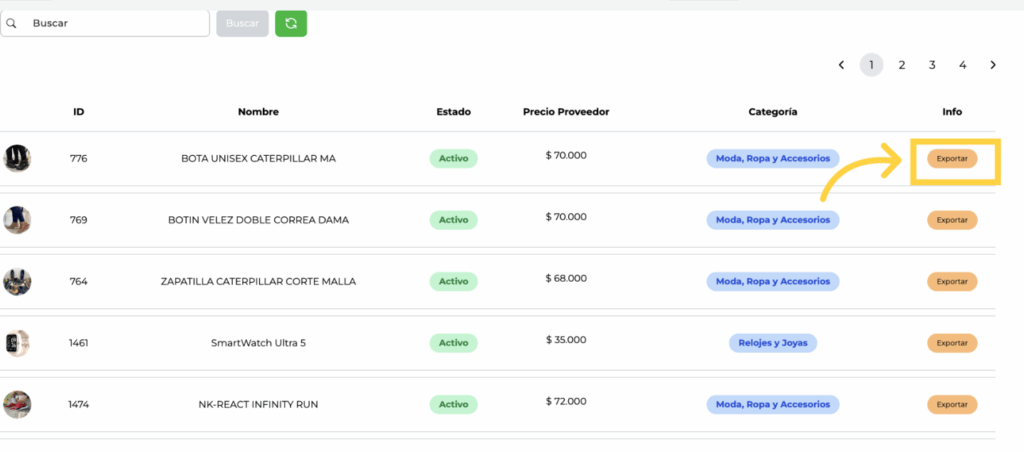
11. Clic “Exportar”
Haz clic en “Exportar”.
12. Clic “Selecciona una opción”
Haz clic.

13. Clic “Adsmartbot”
Selecciona “Adsmartbot”.
14. Clic “Ingresa el precio de venta”
Introduce el precio de venta.

15.
Aquí debes ingresar los precios del producto, ya sea por unidad, en combos u otras opciones disponibles. Por ejemplo: “69,000 por 1, 65,000 por 2, 60,000 por 3 o más”. Recuerda que si vas a utilizar voces clonadas, es importante escribir los números separando los miles con comas.

16. Clic “La tienda Online Adsmart”
Ahora elije la tienda
17. Clic “Exportar”
Haz clic en “Exportar”.
18. Cambiar a “panel”
Ahora dirígete a “panel”
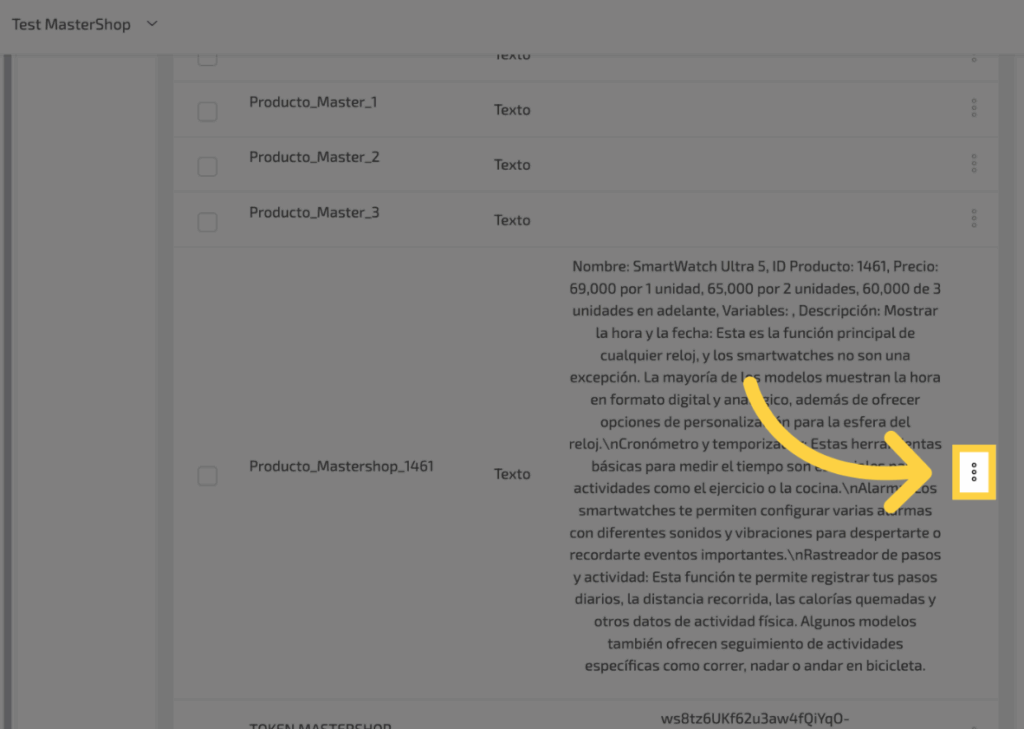
19. Clic “Campos Personalizados”
Accede a la sección de “Campos Personalizados”.
20. Clic aquí
Haz clic en la opción indicada.
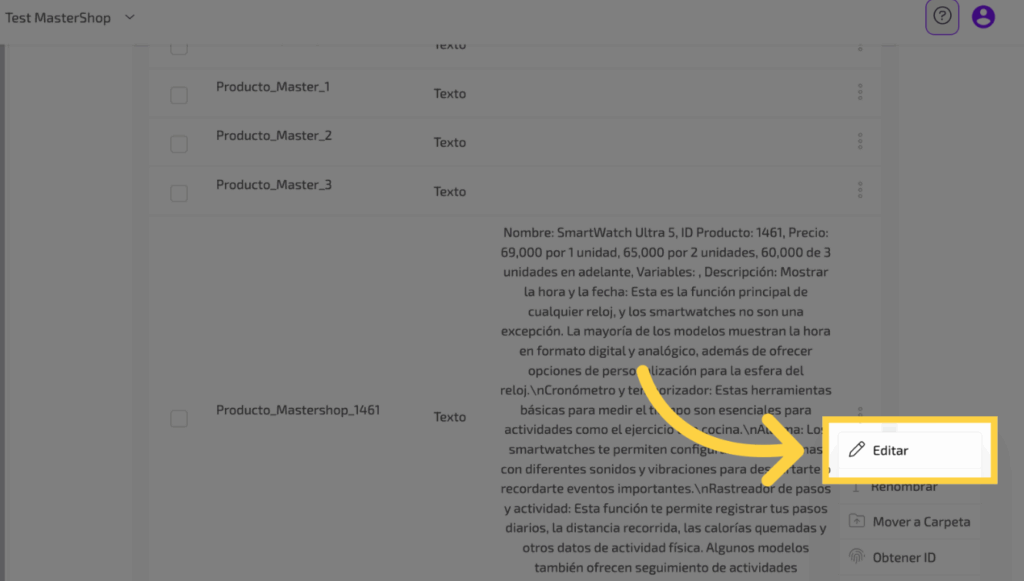
21. Clic “Editar”
Selecciona la opción “Editar”.
22.
Aquí encontrarás toda la información de tu producto. No cambies ninguno de los “ID de producto ni de variable”. Podrás cambiar precios, incluir una descripción más detallada de tu producto o agregar características adicionales. Recuerda no modificar nada relacionado con los ID de producto, ID de variables

23. Clic “Guardar”
Guarda los cambios realizados, si realizaste alguno.

Este manual cubrió el proceso completo de exportación de productos desde Mastershop a AdsmartBot, incluyendo la configuración de precios y detalles del producto en cada plataforma, en el siguiente video veremos como agregarlos a tu prompt de inteligencia artificial.


