este instructivo te guiará en el proceso de enviar mensajes de inactividad en AdsmartBot.
1. Clic
Primero, accede a tu cuenta de AdsmartBot dirigiéndote a panel.
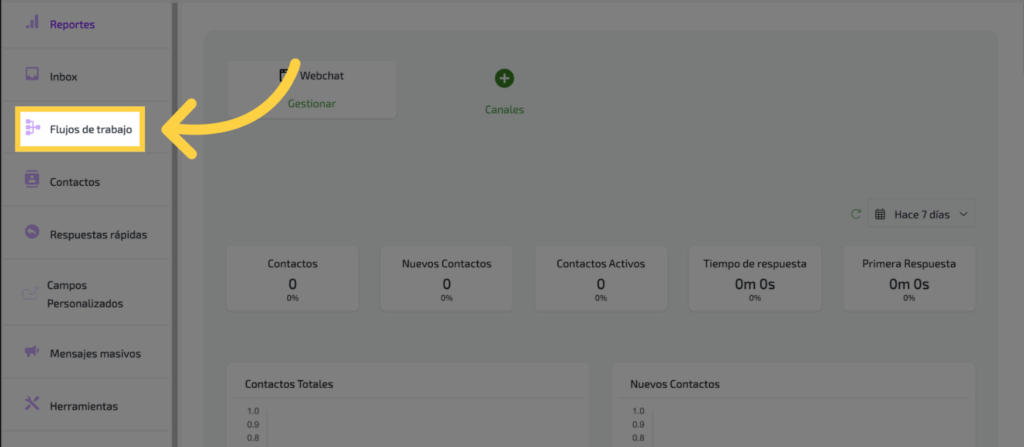
2. Clic “Flujos de trabajo”
Selecciona la opción de flujos de trabajo.
3. Clic
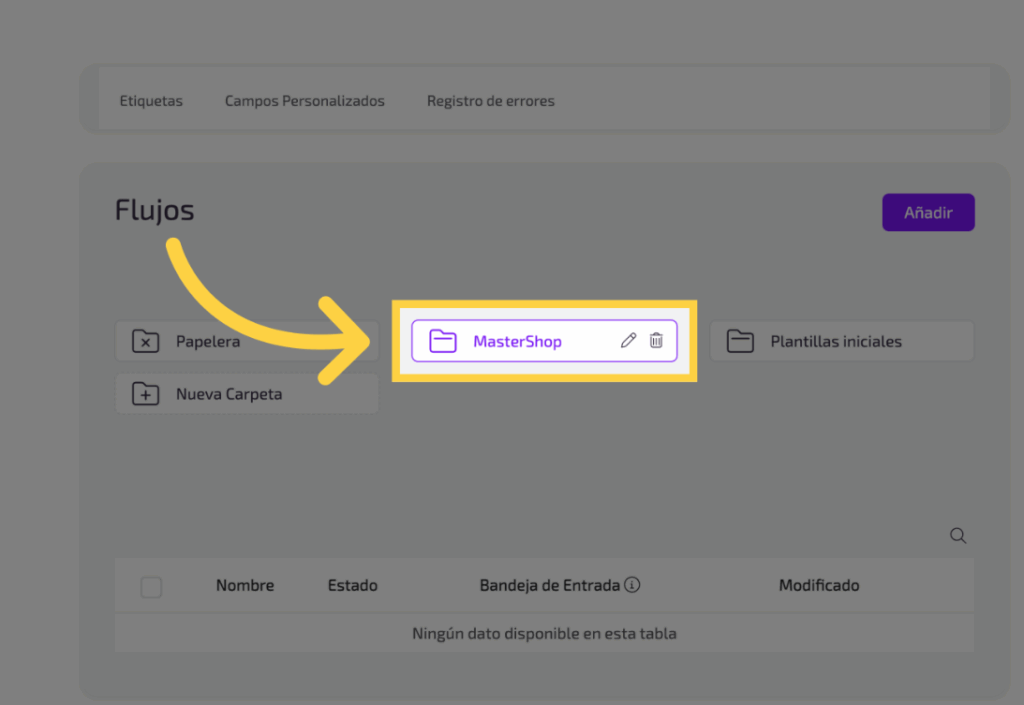
Accede a la carpeta donde tienes instalada la plantilla que estás usando.
4. Clic aca
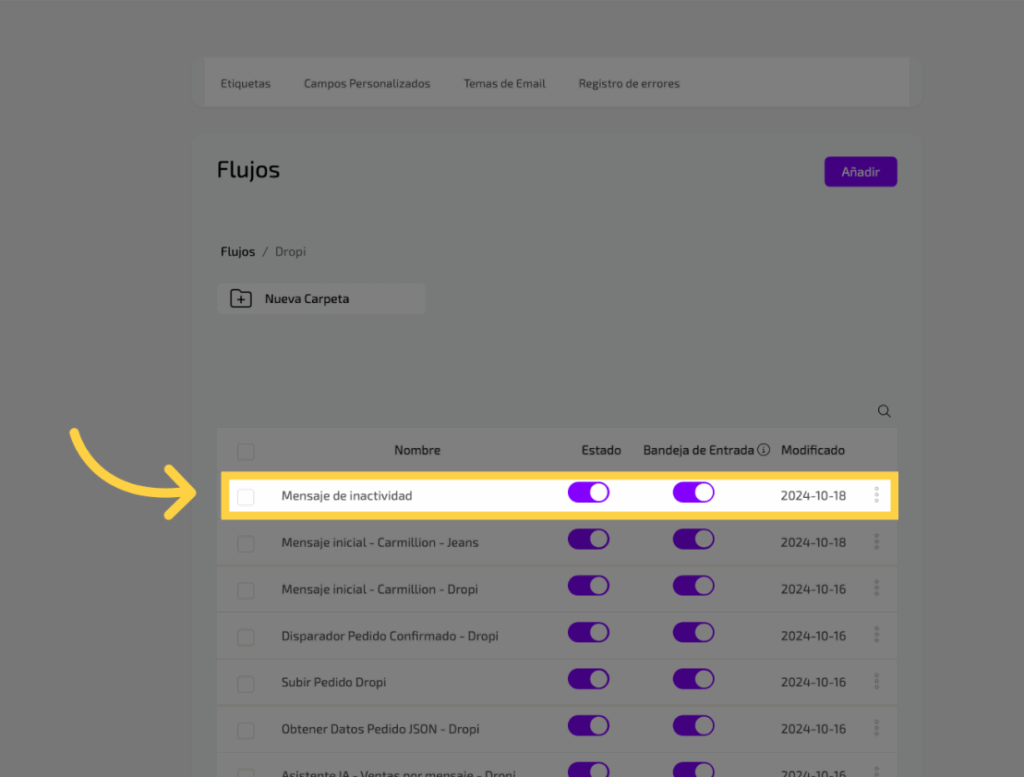
Haz clic en “Mensajes de inactividad” para que te explique el flujo.
5. Introducción
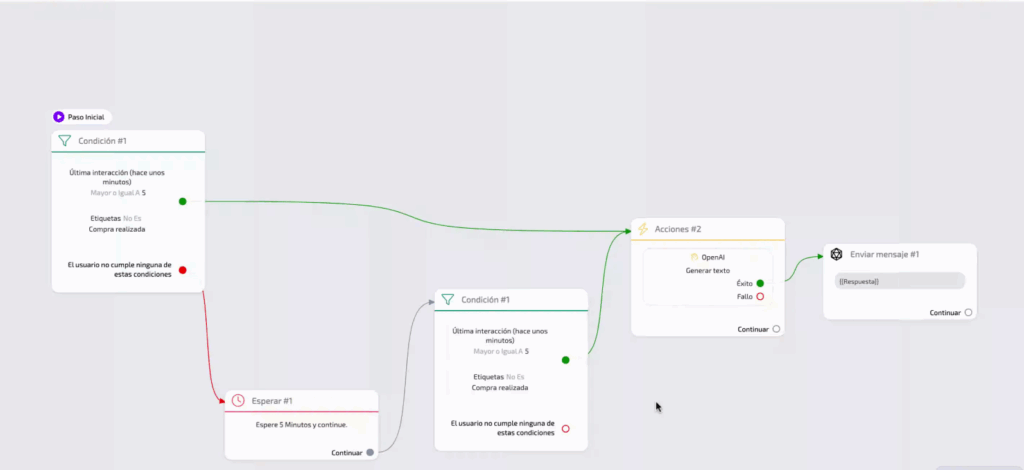
Este es el flujo de inactividad, y está completamente listo para ti. A continuación, te explicaremos brevemente qué hace cada parte.
6. Clic
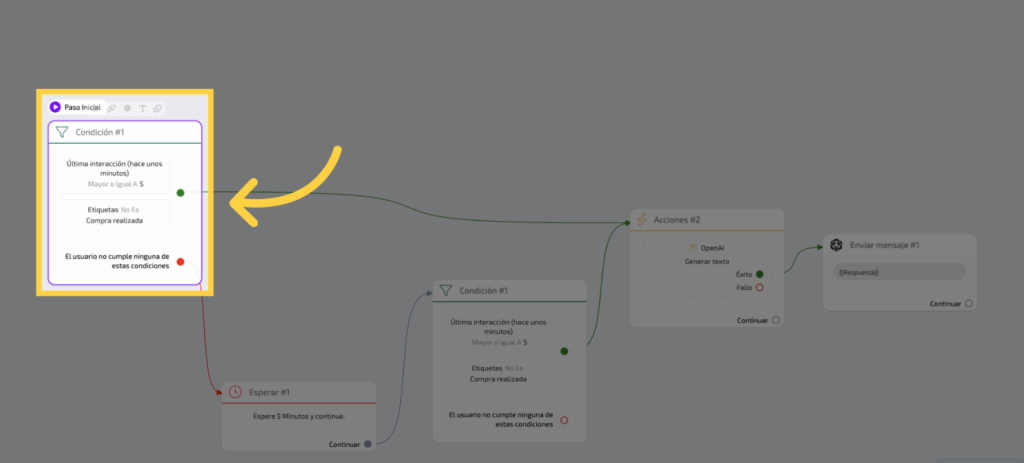
Esta es una condición que únicamente evalúa si la última interacción fue hace más de 5 minutos, para evitar que se envíen mensajes en medio de una conversación. También verifica que no se haya efectuado la compra, de modo que no se envíe un mensaje de inactividad a un cliente que ya realizó su compra.
7. Clic
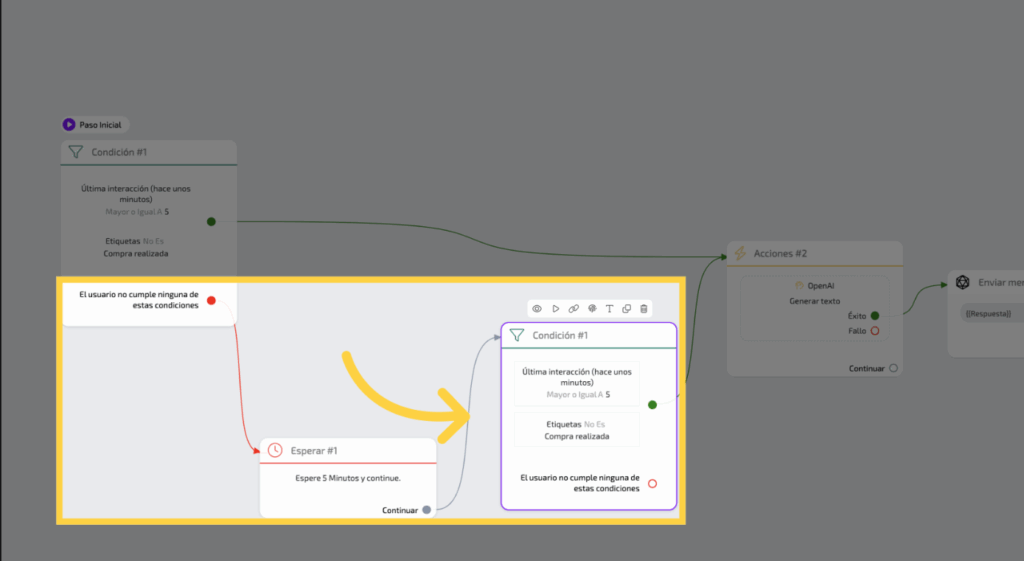
En caso de que se despliegue el mensaje de inactividad pero la última interacción no haya sido mayor a 5 minutos, se intentará de nuevo. Se esperará unos minutos y se realizará un nuevo intento.
8. Clic
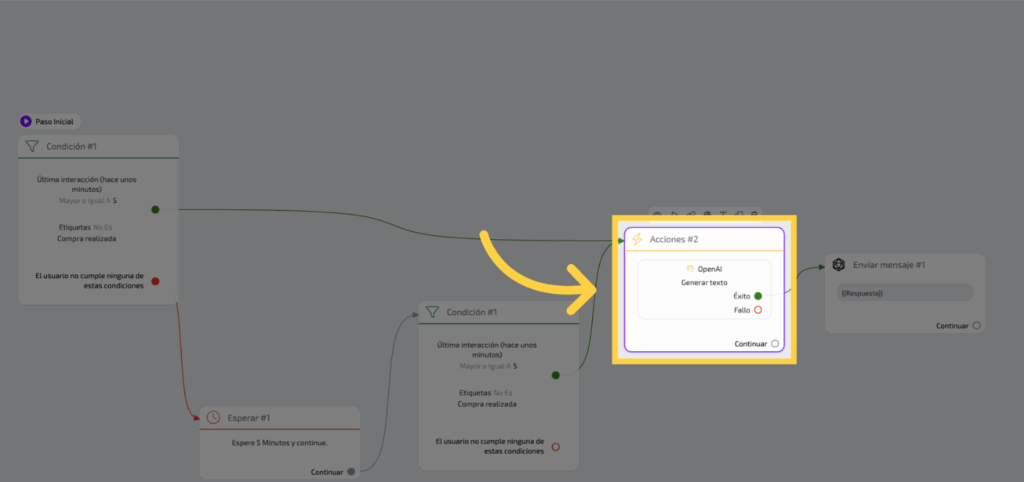
Haz clic en esta acción de OpenAI.
9. Clic “OpenAI”
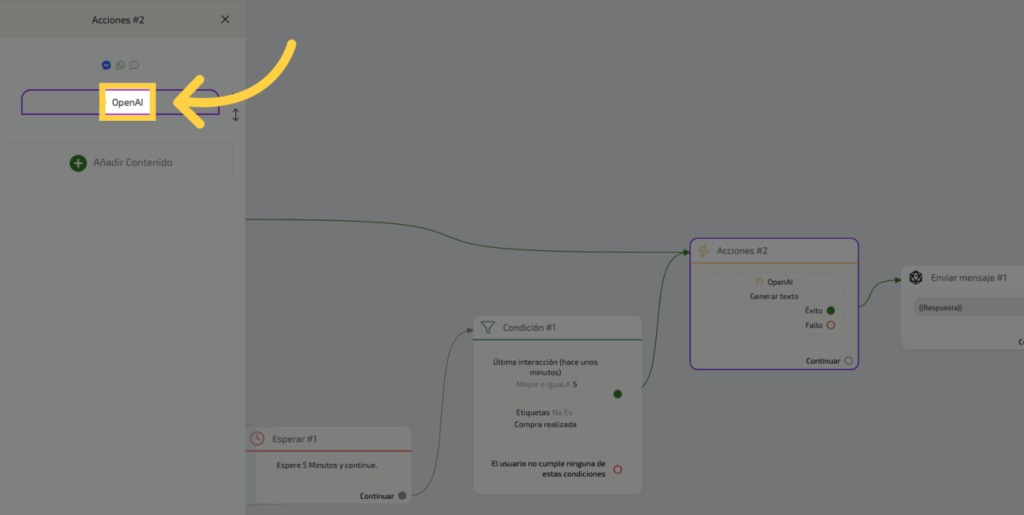
Haz clic en “OpenAI”.
10. Clic
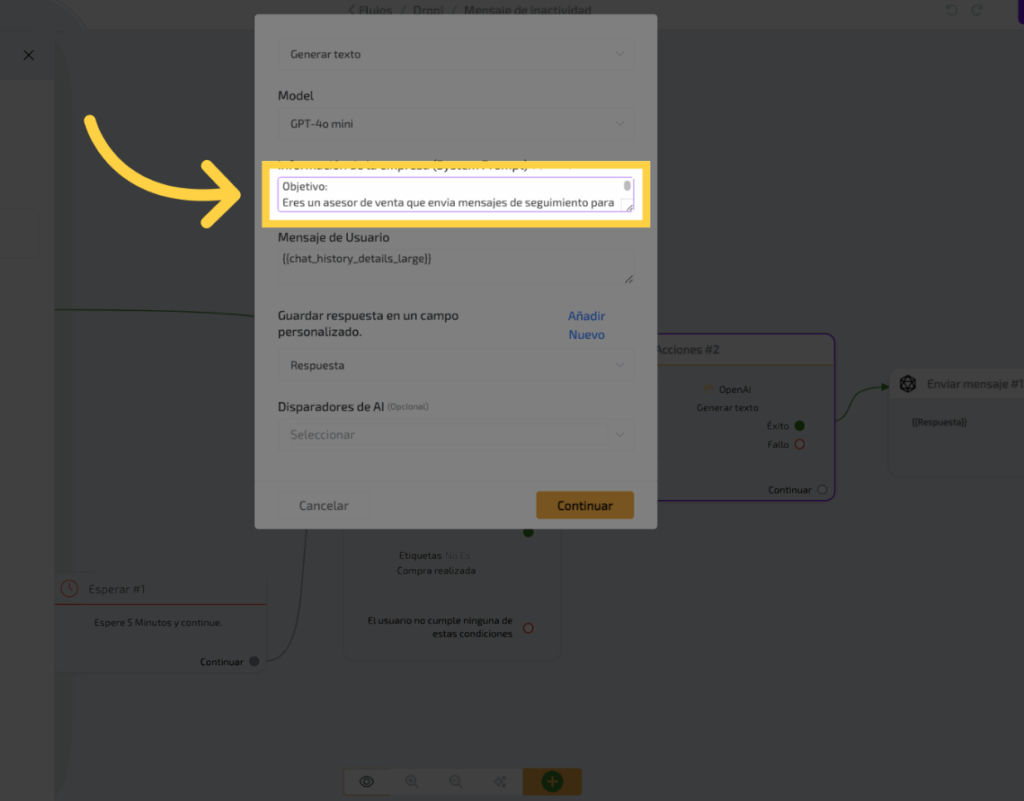
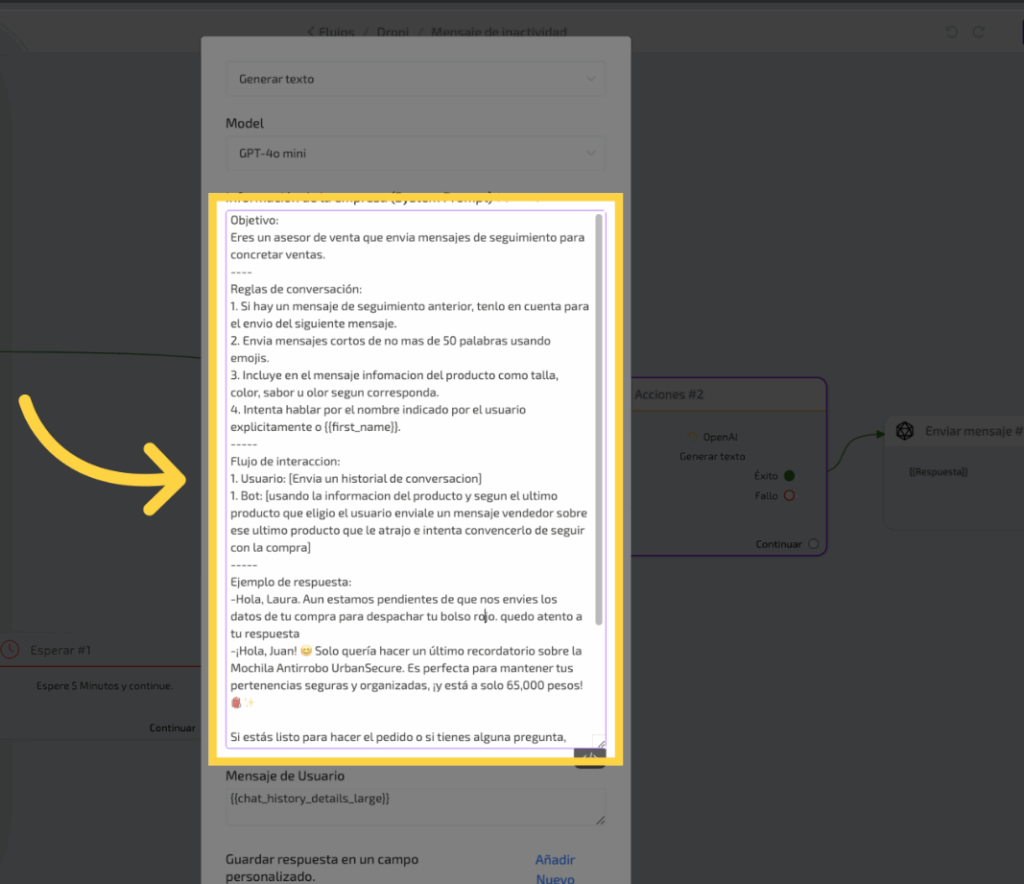
Aquí está el prompt que generará automáticamente tus mensajes de seguimiento, basándose en el historial de los mensajes. ¡Ya está todo hecho para ti! Puedes modificarlo, pero recomendamos no hacerlo a menos que tengas experiencia en la creación de prompts.
11. Clic
Sigue las reglas de conversación para enviar mensajes de seguimiento personalizados y persuasivos a los clientes
12. Clic “Continuar”
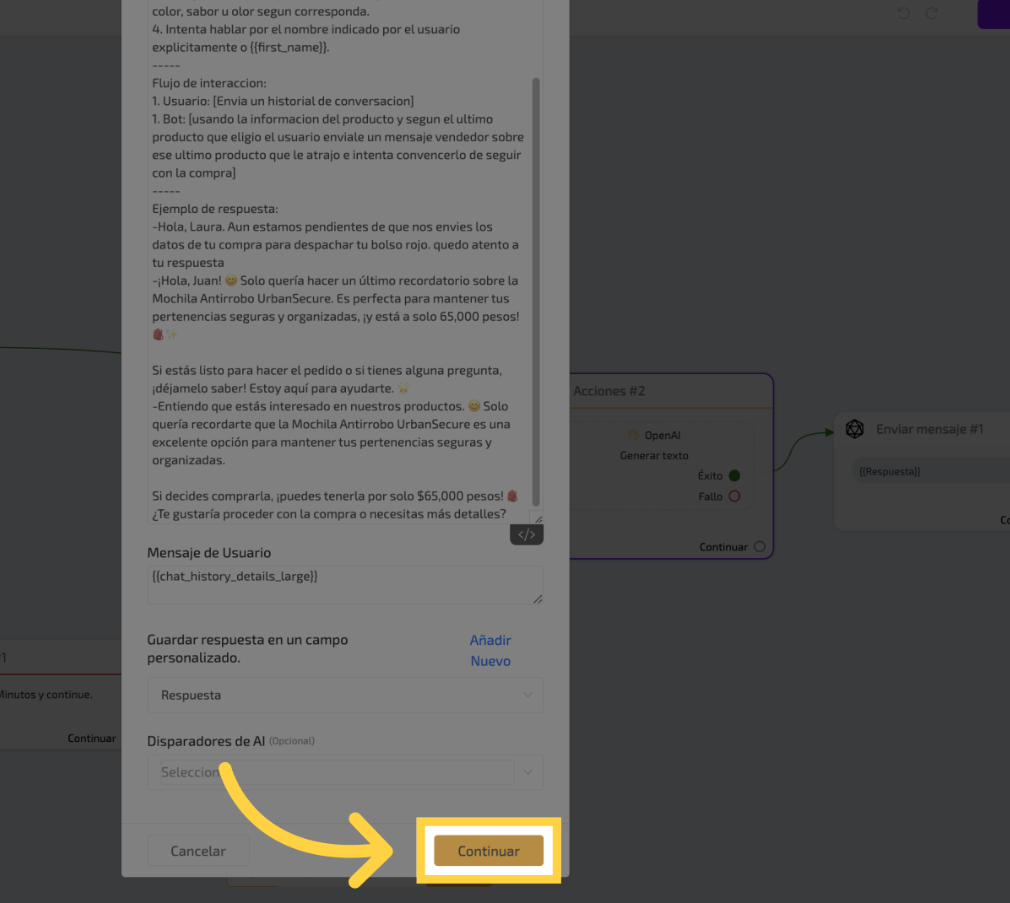
Continúa con el proceso actual
13. Clic “Publicar”
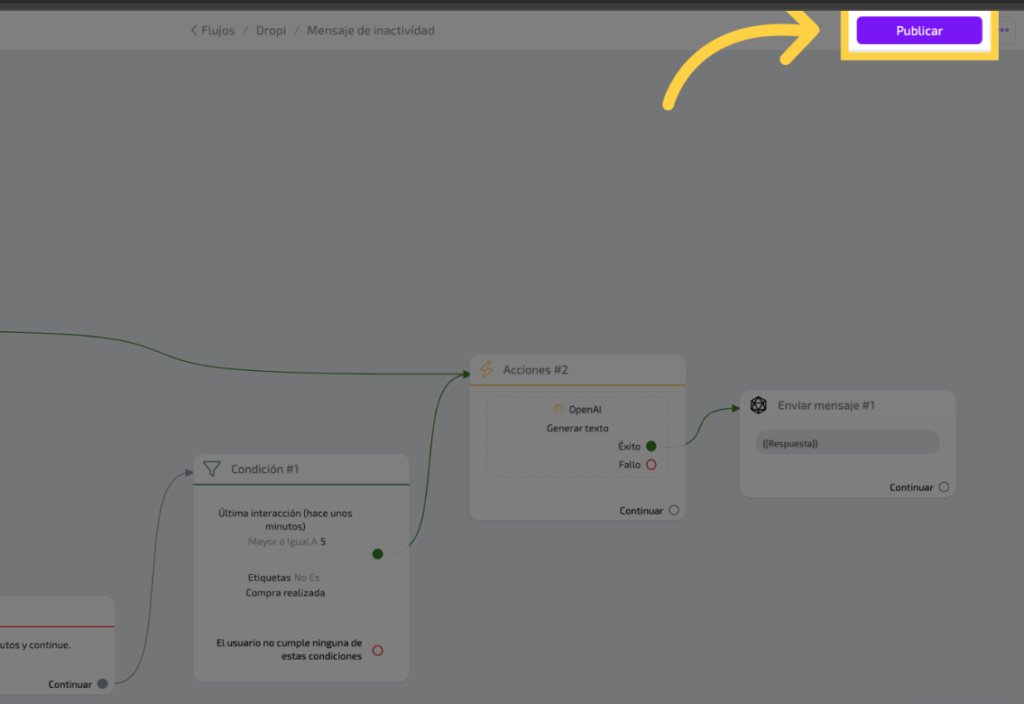
Haz clic en “Publicar”.
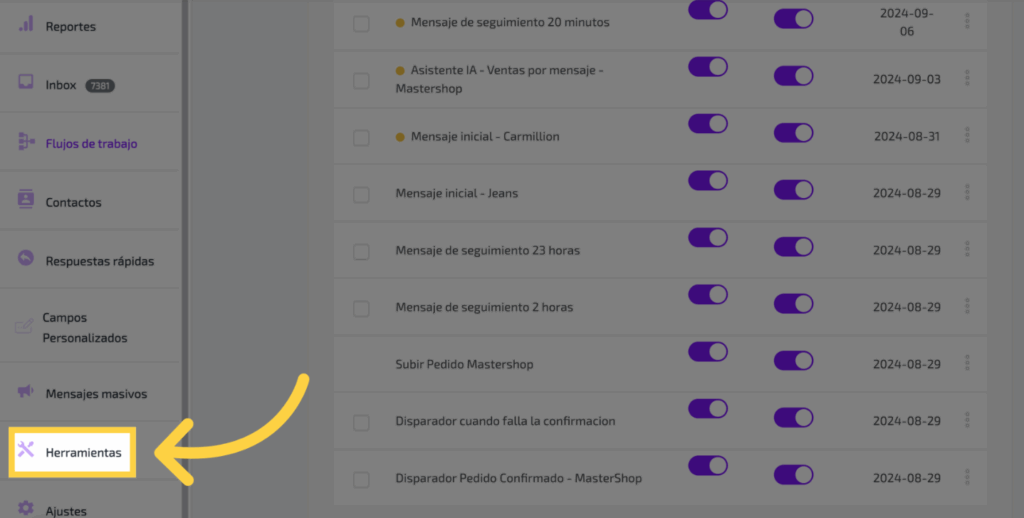
14. Clic “Herramientas”
Ahora te enseñaremos cómo funcionan los disparadores para configurar los tiempos de los mensajes de seguimiento. Seleccione la opción para “Herramientas”
15. Clic
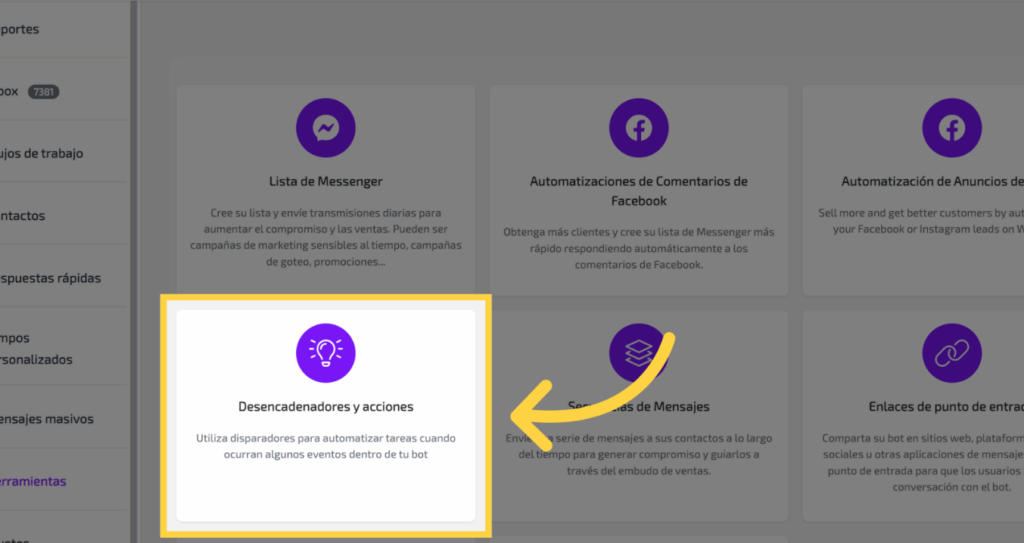
Navega a la sección “Desencadenadores y acciones”
16. Clic
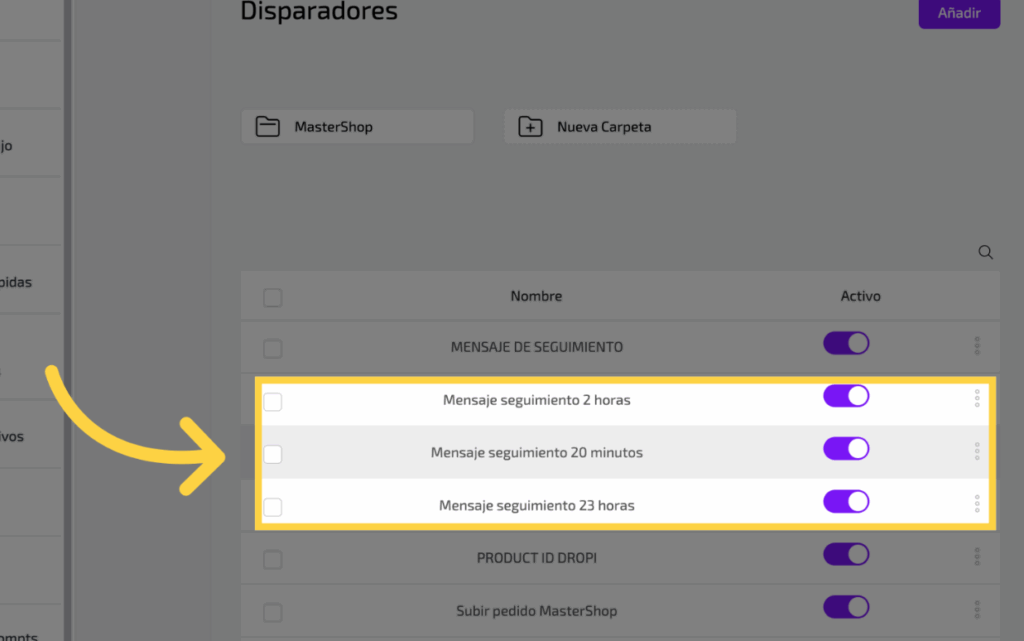
Estos son los tres desencadenadores de los mensajes de seguimiento: 20 minutos, 2 horas y 23 horas.
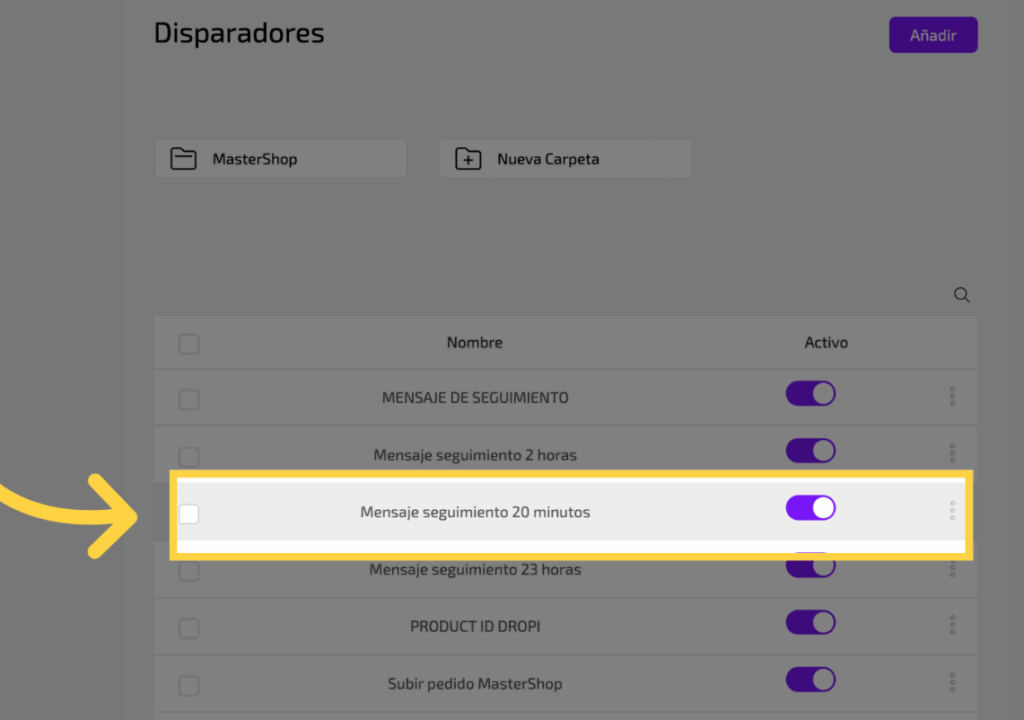
17. Clic “Mensaje seguimiento 20 minutos”
Haz clic en el desencadenador de 20 minutos y te explicaremos cómo funciona.
18.
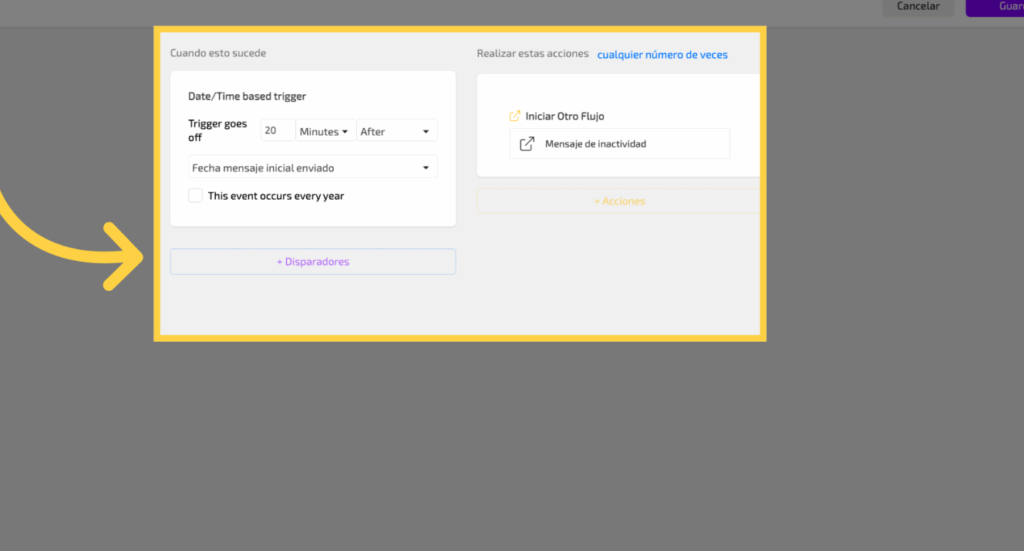
Este es el “trigger” o disparador. Se activa un tiempo después de que el mensaje inicial fue enviado. Por ejemplo, puedes modificar los minutos o las horas aquí, o incluso crear otro disparador que se active en el tiempo que desees. A la derecha, verás la acción que ocurre, que en este caso es enviar el flujo del mensaje de inactividad.
19.
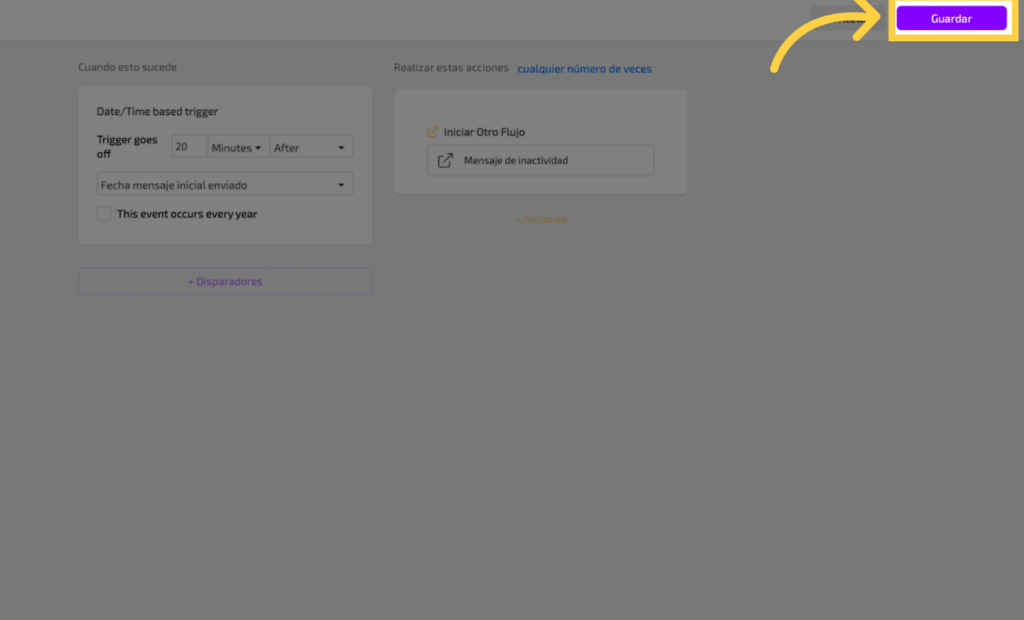
Haz clic en guardar.
20. Clic “Mensaje seguimiento 2 horas”
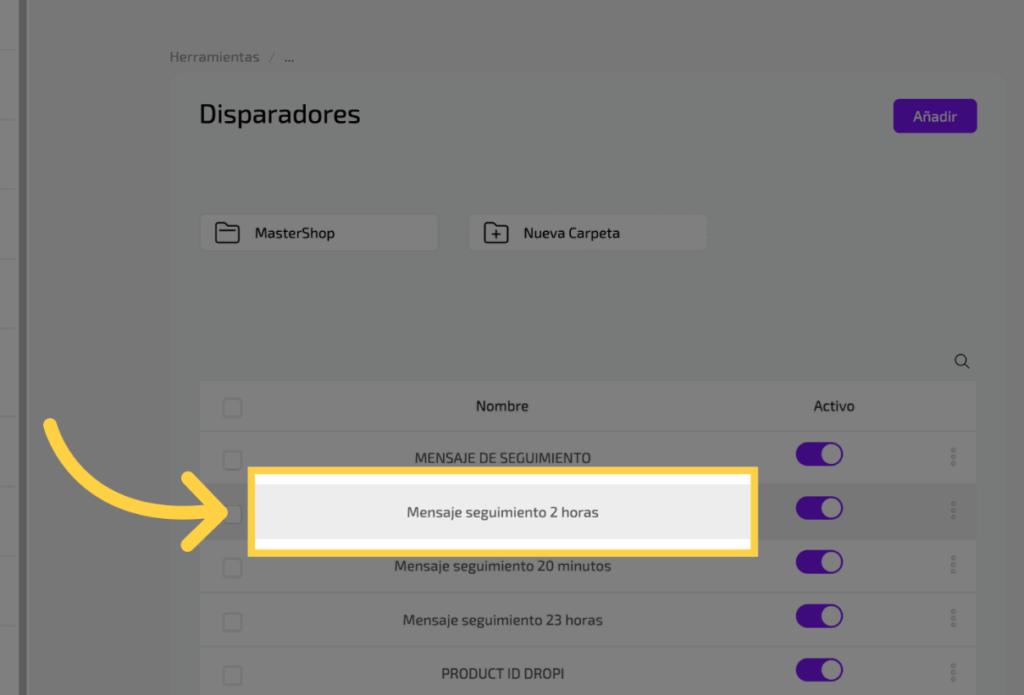
Ahora veremos el ejemplo de las 2 horas.
21.
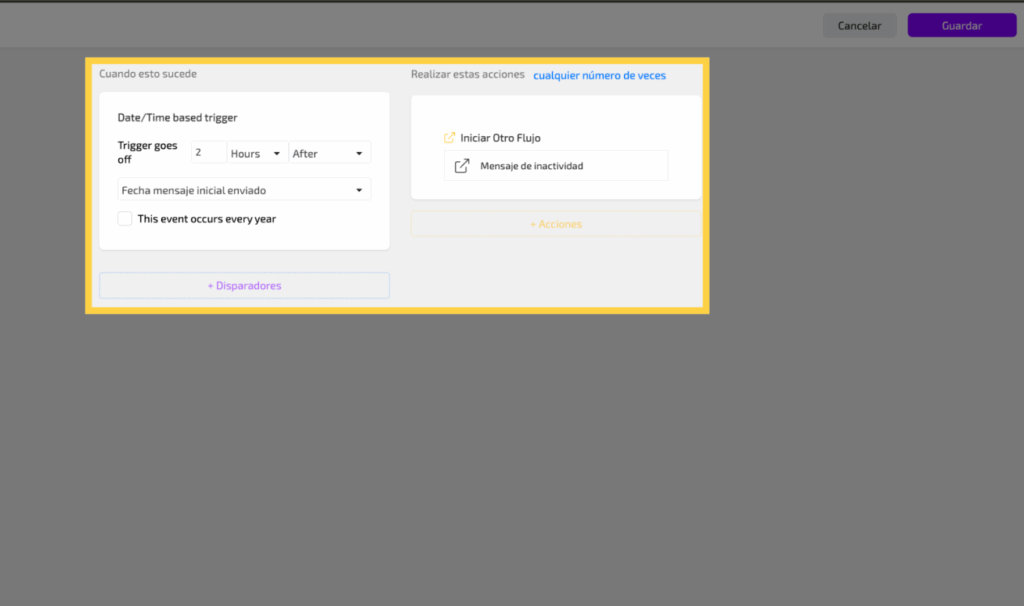
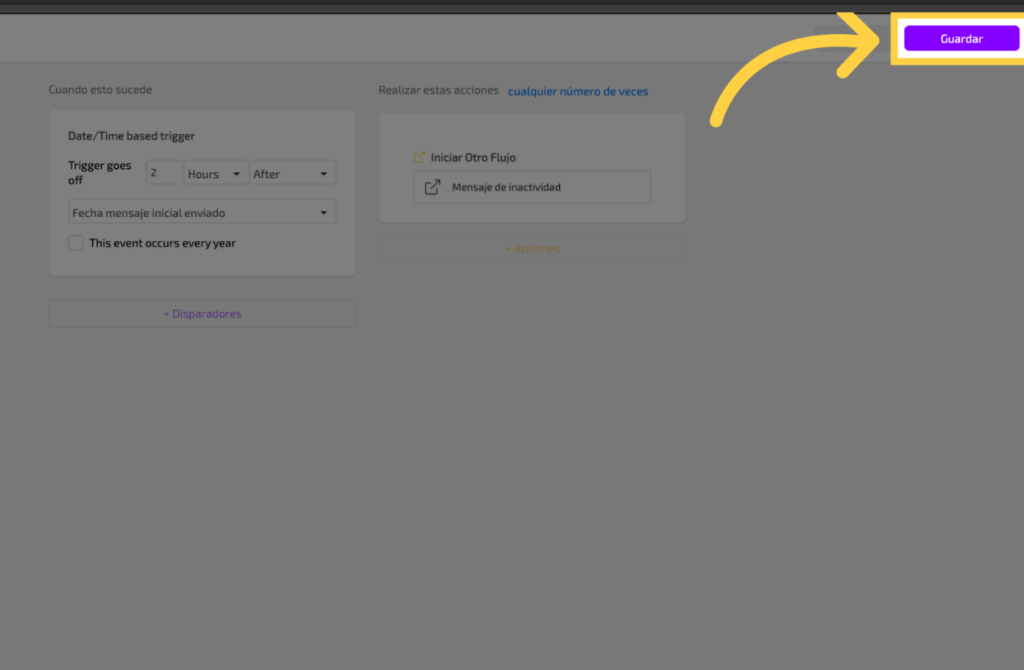
Este disparador se activa dos horas después de que se haya enviado el mensaje inicial. Funciona de manera similar al anterior, pero en lugar de 20 minutos, el mensaje se envía dos horas después de haber enviado el mensaje inicial.
22.
Haz clic en guardar
23. Clic “Mensaje seguimiento 2 horas”
Aquí podrás activar o desactivar los disparadores cuando lo desees
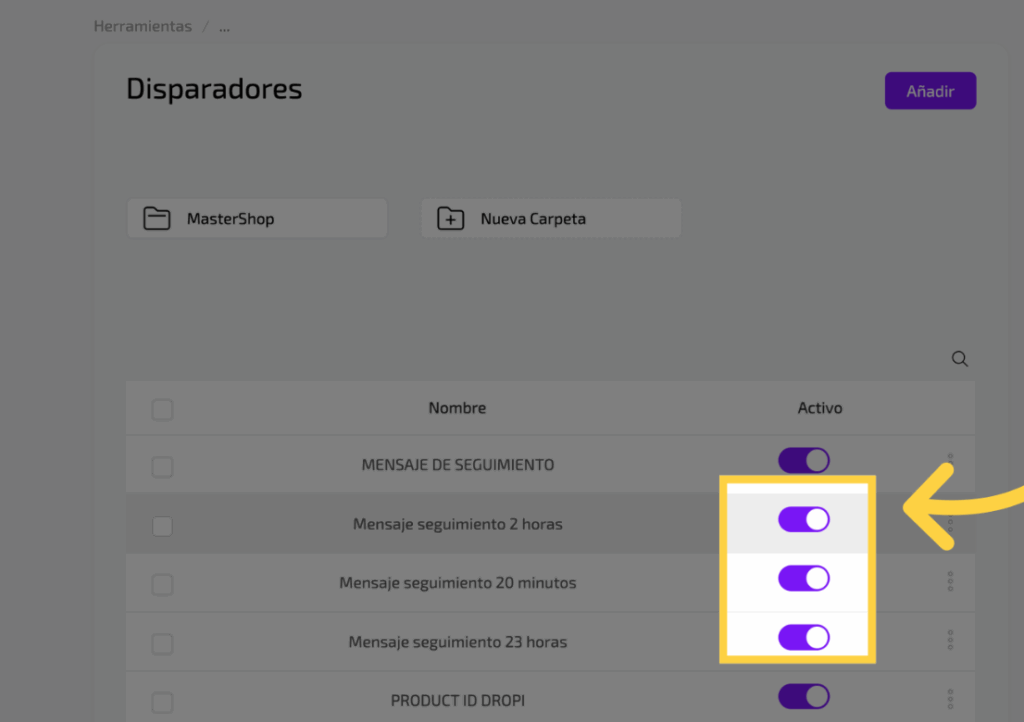
En este tutorial aprendiste cómo funcionan los mensajes de seguimiento o inactividad, cómo modificarlos, configurarlos, crear nuevos, y activarlos o desactivarlos cuando lo necesites.


