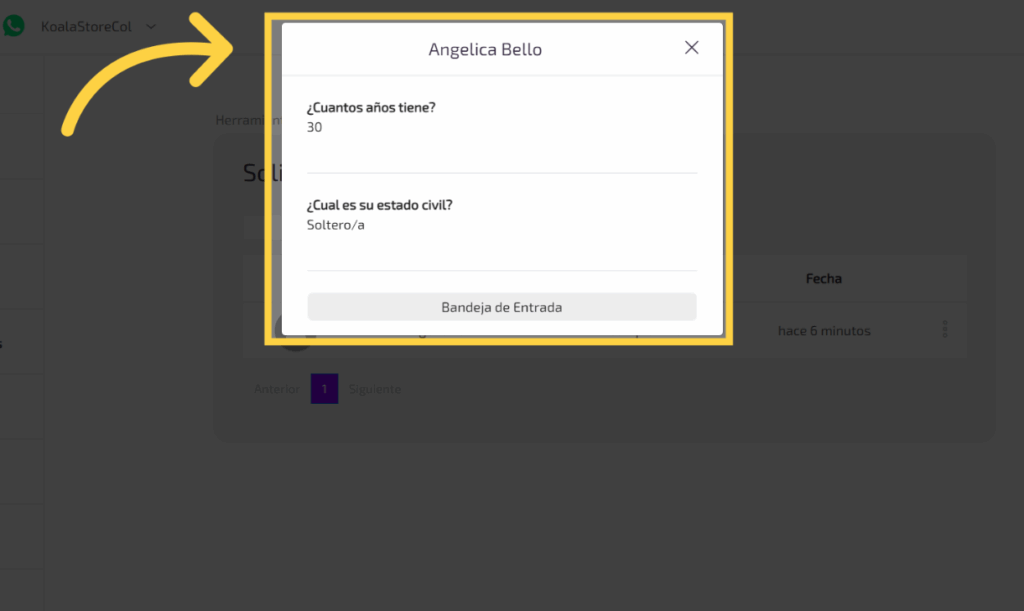
Descubre cómo utilizar eficazmente la herramienta de cuestionarios en AdsmartBot con estos paso a paso detallados.
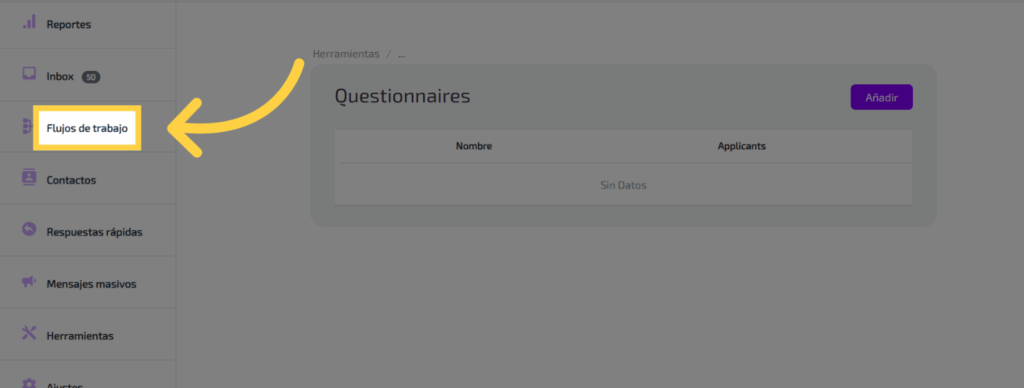
1. Clic “Flujos de trabajo”
Antes de empezar vamos a crear un flujo. Accede a la sección de “Flujos de trabajo”.
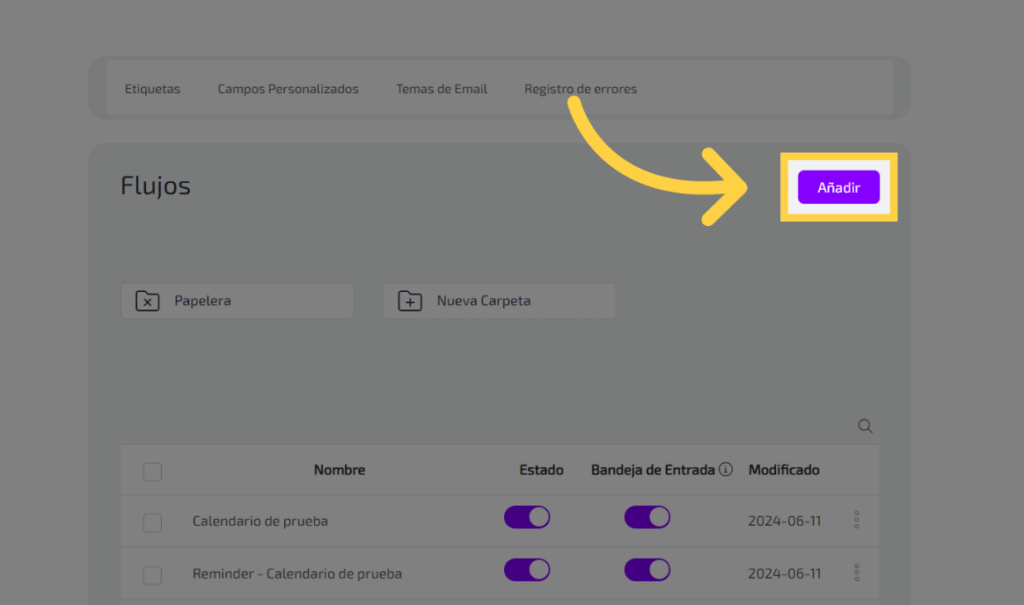
2. Clic “Añadir”
Selecciona “Añadir” para agregar un nuevo elemento.
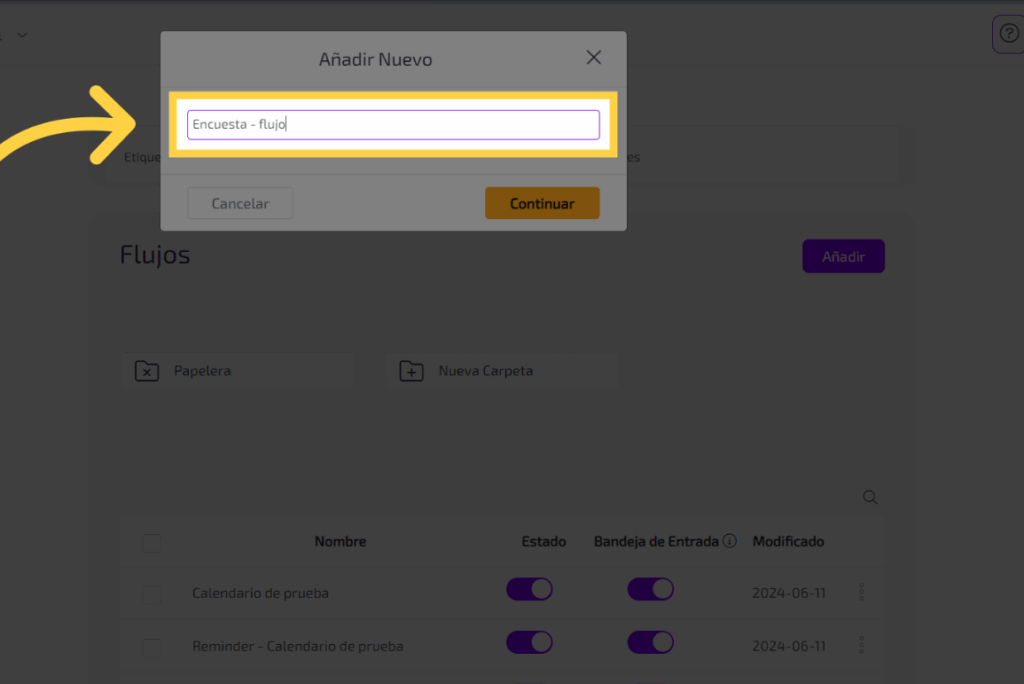
3. Llenar “Encuesta – flujo”
Démosle un nombre, “Encuesta – flujo”.
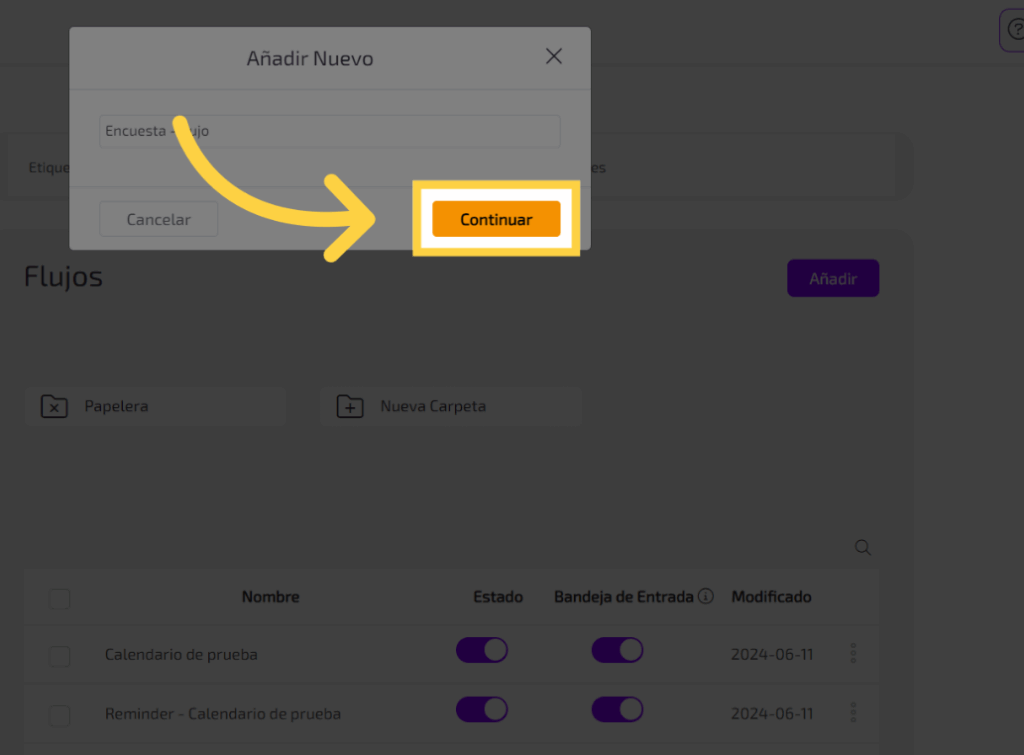
4. Clic “Continuar”
da clic “Continuar”.
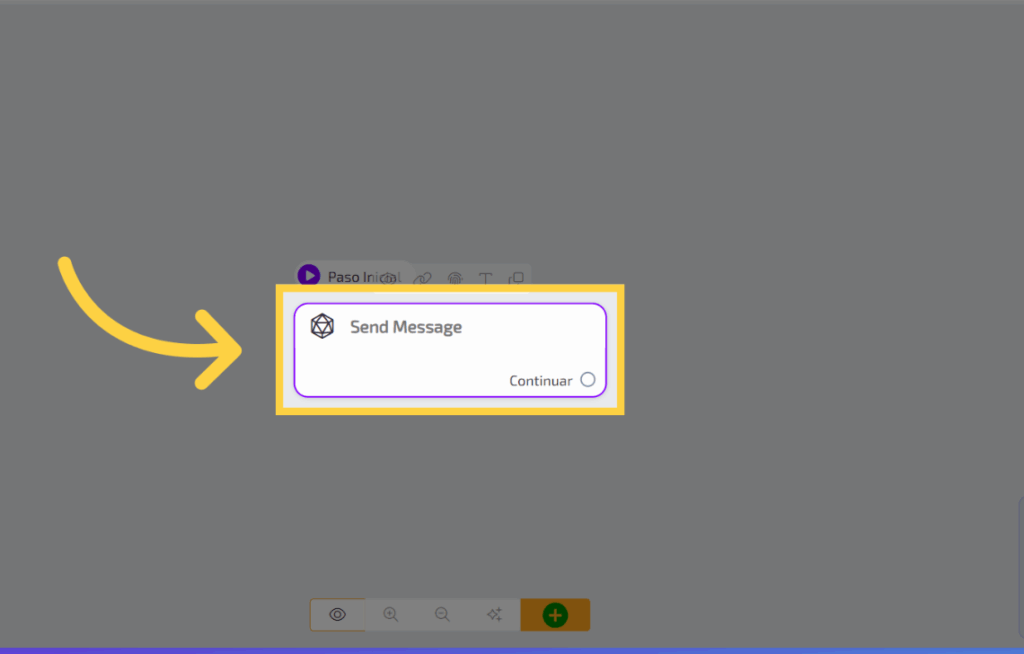
5. Clic “Paso Inicial”
Da clic
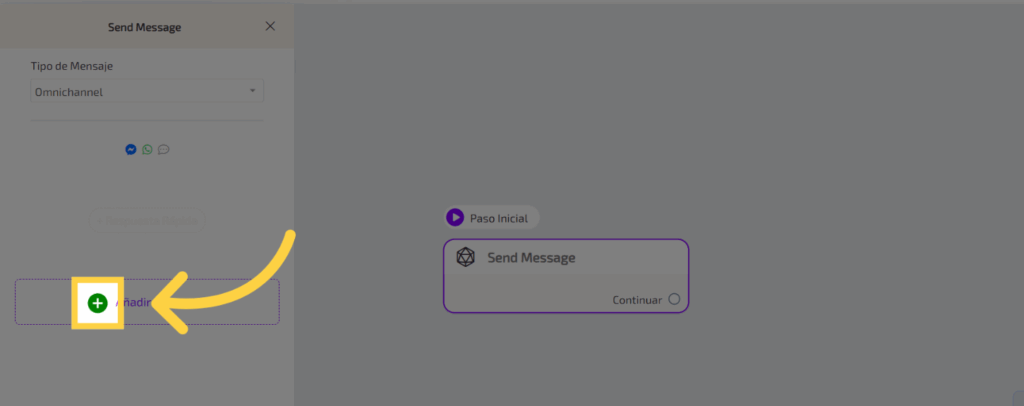
6. Clic aquí
Seleccione este campo
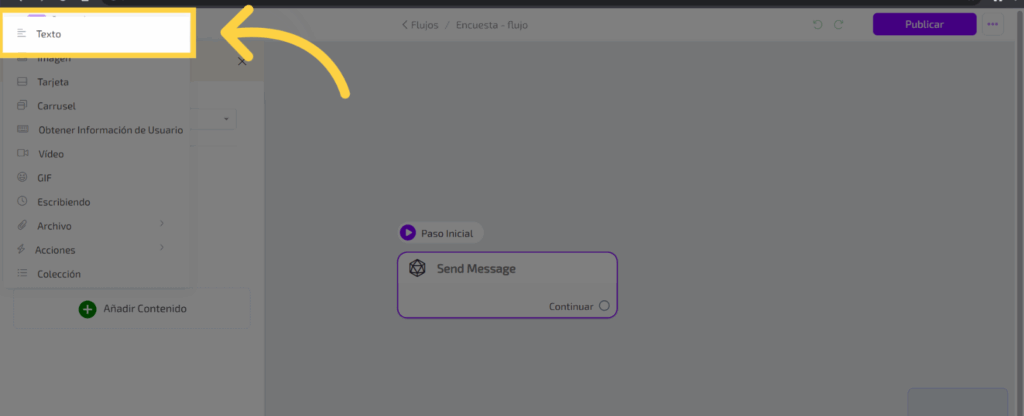
7. Clic “Texto”
Selecciona la opción “Texto”.
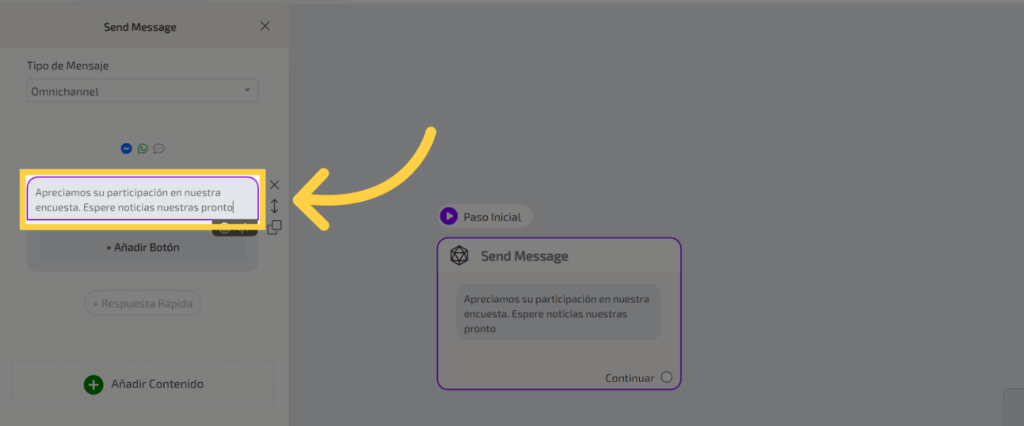
8. Llenar “Apreciamos su participación en nuestra encuesta. Espere noticias nuestras pronto”
Escribe el mensaje correspondiente.
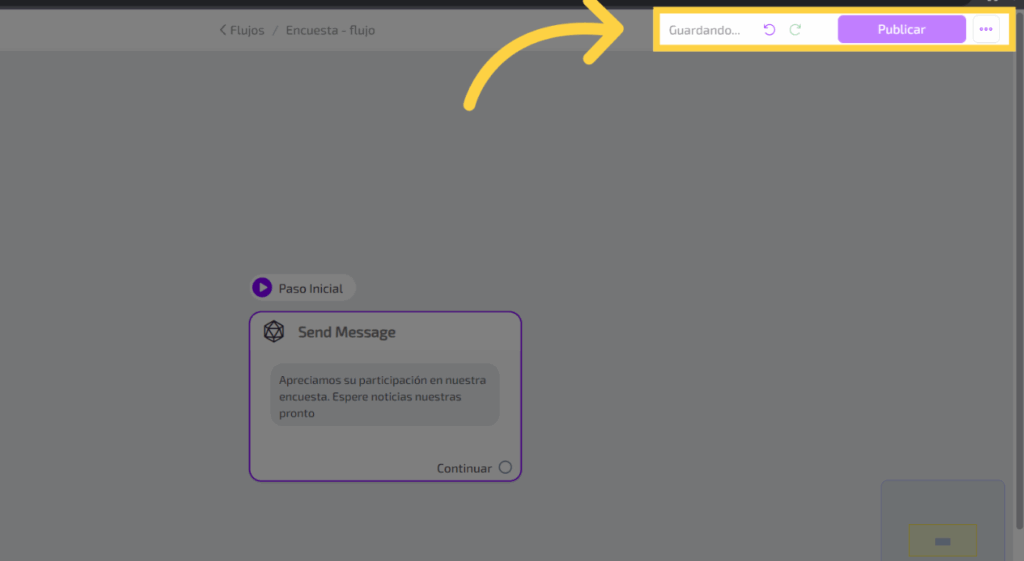
9. Clic
Ahora publica.
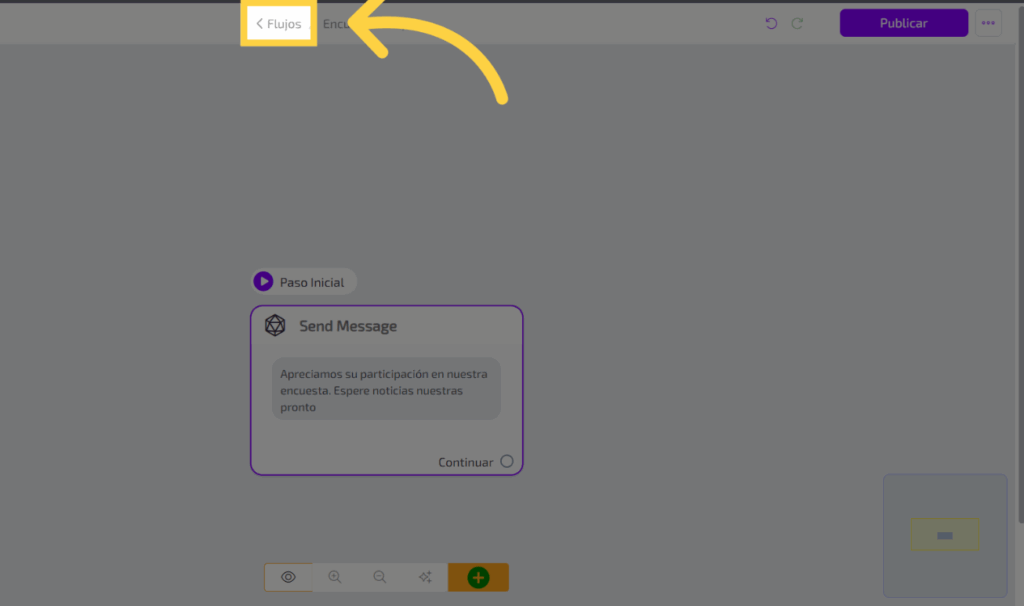
10. Clic “Flujos”
Accede a la sección de “Flujos” para salir al menú de todas las herramientas.
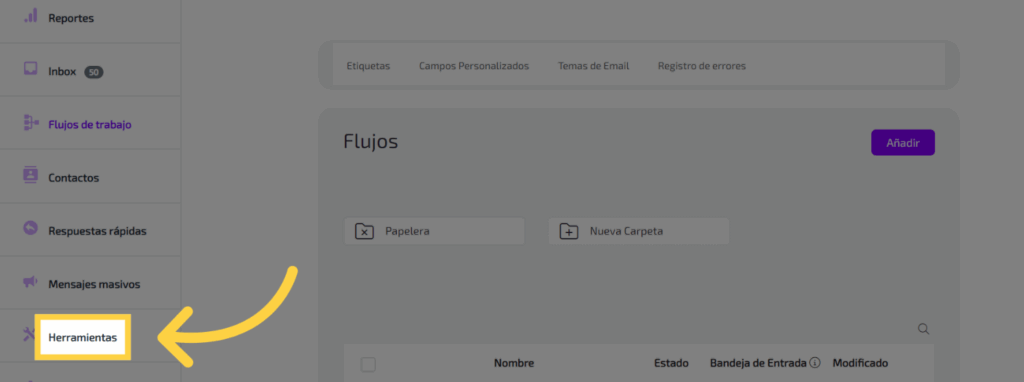
11. Clic “Herramientas”
Dirígete a “Herramientas”.
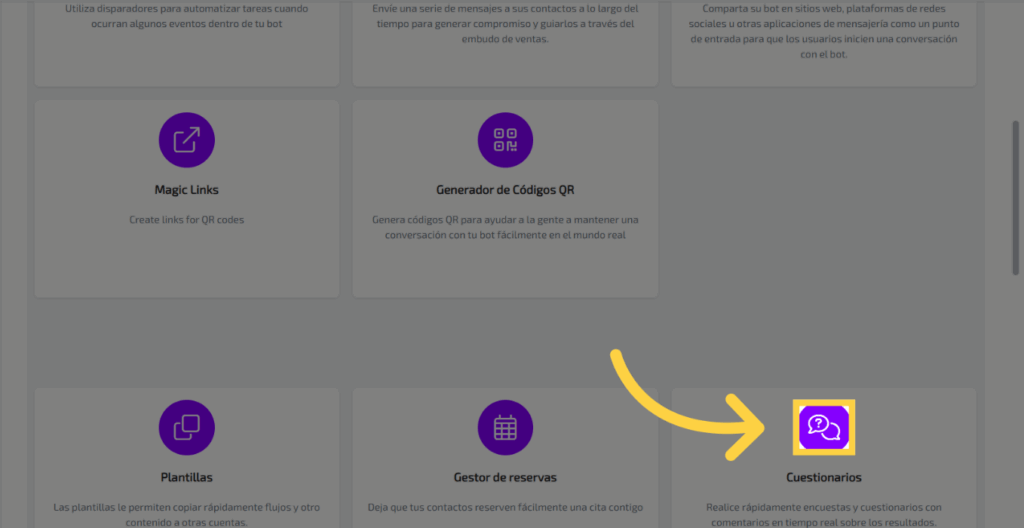
12. Clic aquí
Navega hasta abajo y selecciona “Cuestionario”.
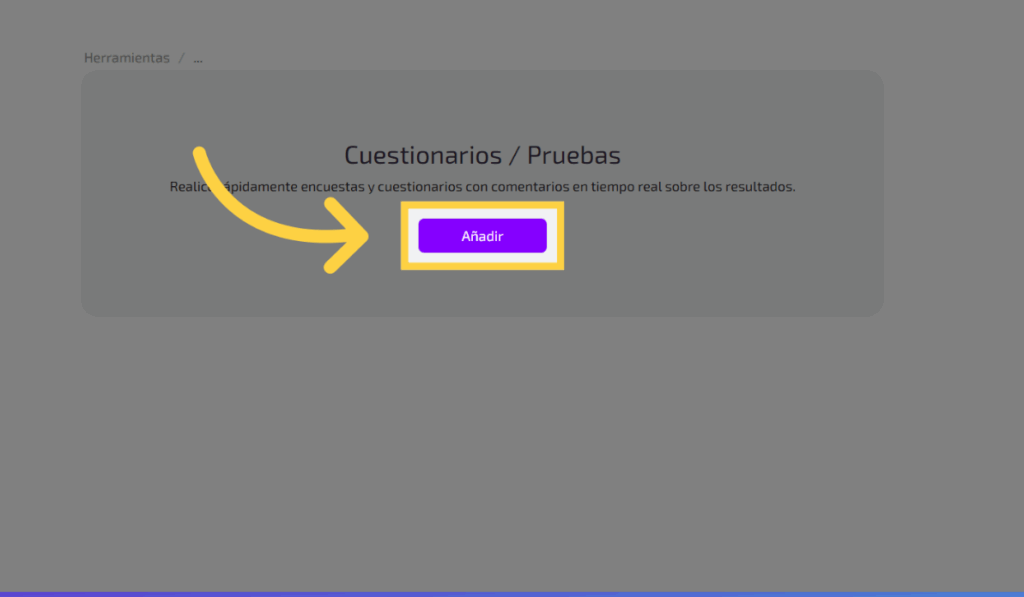
13. Clic “Añadir”
Agrega un nuevo elemento con “Añadir”.
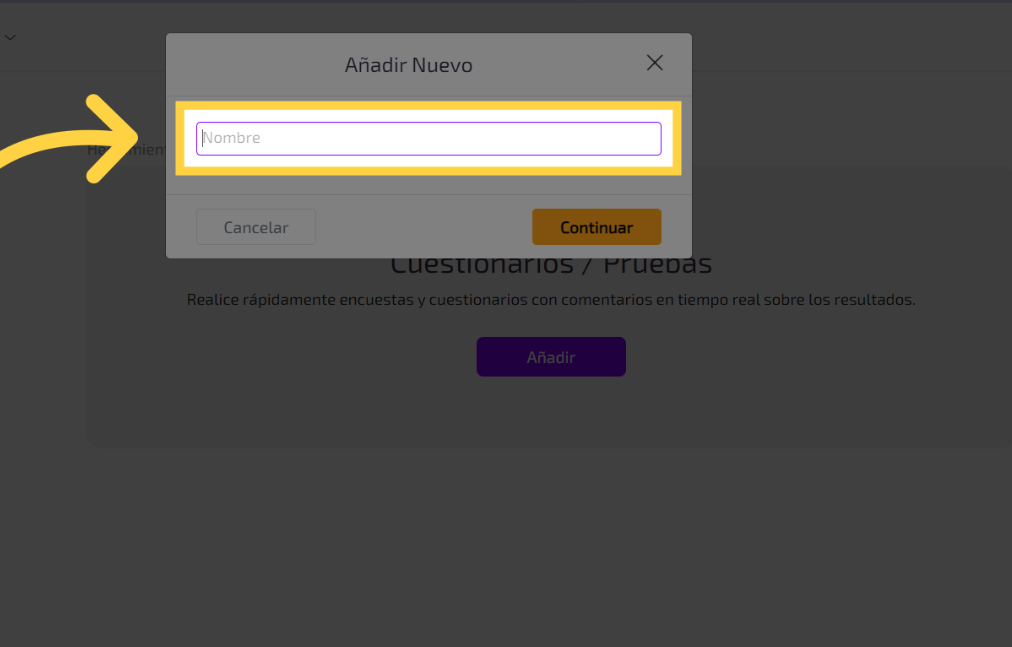
14. Clic “Nombre”
Asigna un nombre al nuevo elemento.
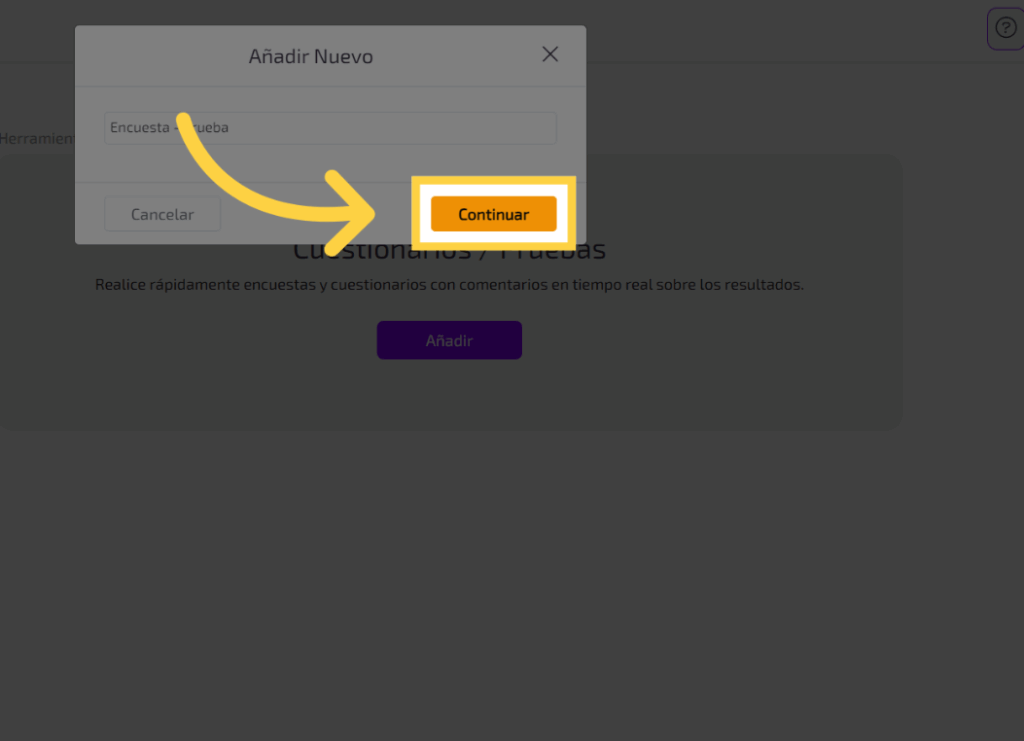
15. Clic “Continuar”
Continúa el proceso haciendo clic en “Continuar”.
16. Clic “Encuesta – flujo”
Elige el flujo que hemos creado anteriormente.
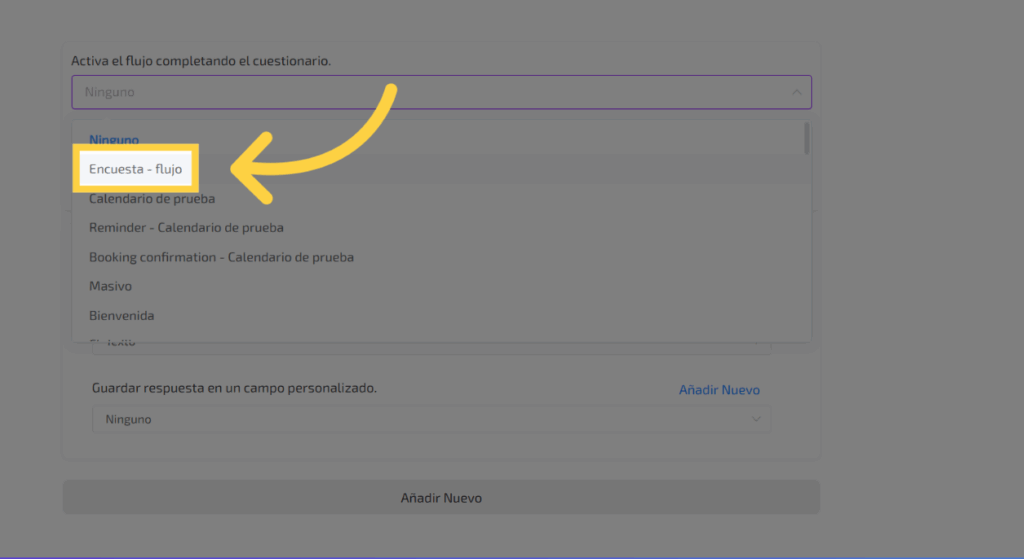
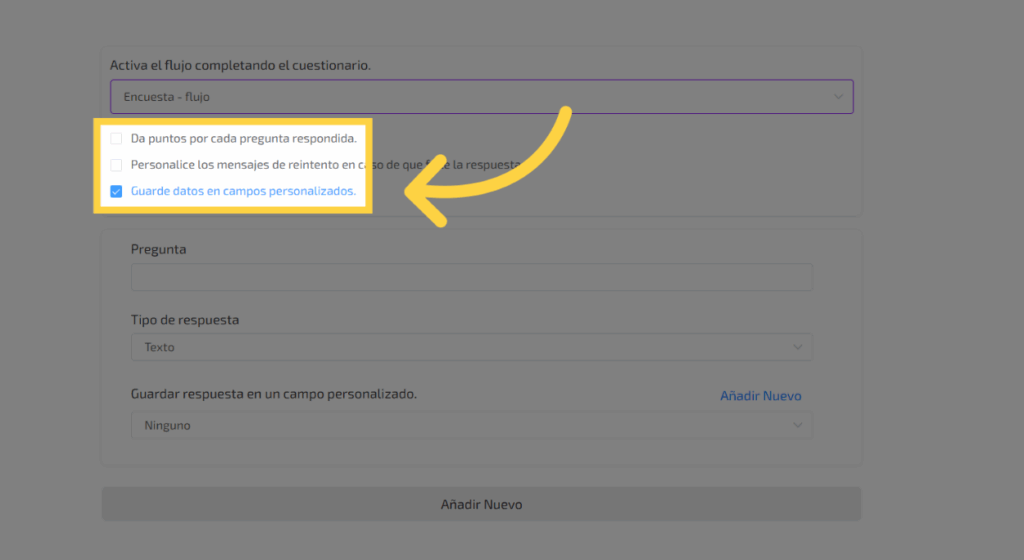
17. Clic “Guarde datos en campos personalizados.”
Selecciona o quita las opciones que requieras para la encuesta. En este caso, no usaremos ninguna, por lo que debemos asegurarnos de que ninguna esté seleccionada.
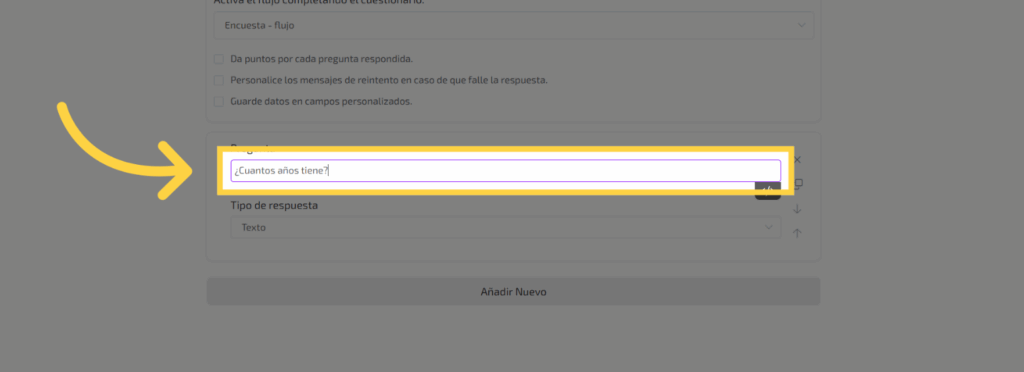
18. Llenar “¿Cuantos años tiene?”
Escribe tu primera pregunta
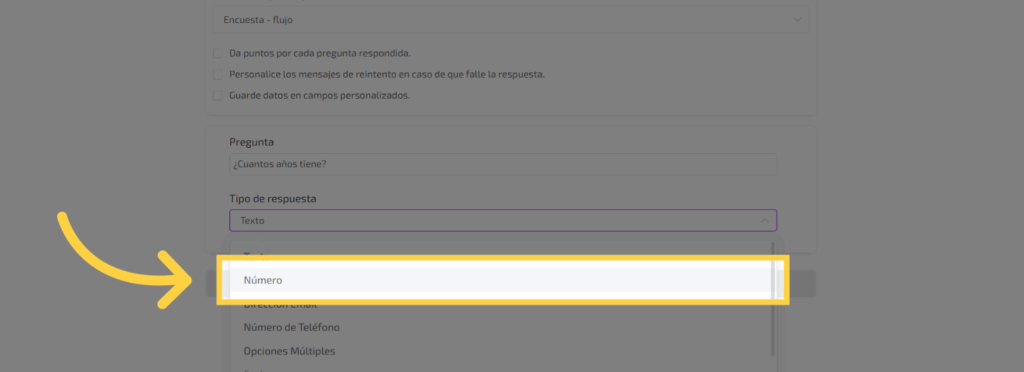
19. Clic “Número”
Elige el tipo de respuesta que tendrá esta respuesta, ejemplo “Número”.
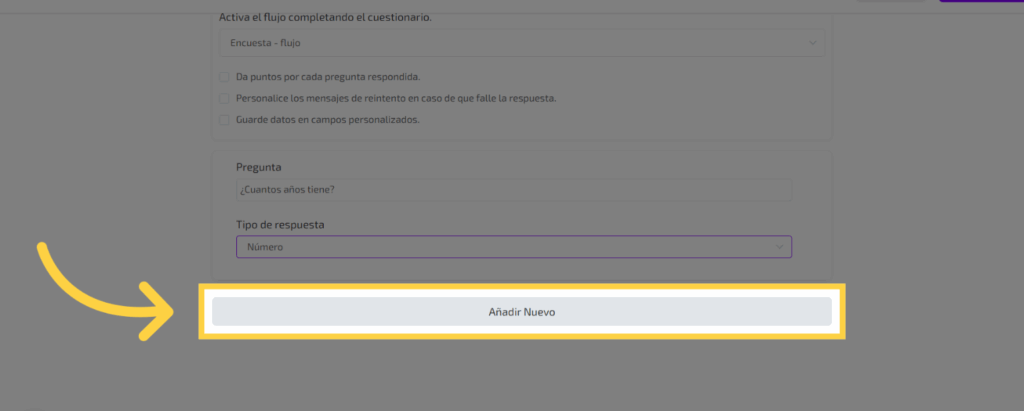
20. Clic “Añadir Nuevo”
Agrega una nueva opción, para añadir una nueva pregunta.
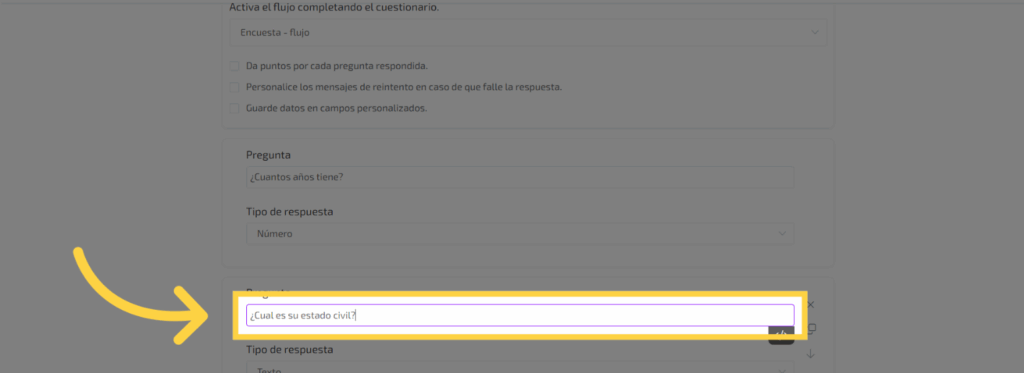
21. Llenar “¿Cual es su estado civil?”
Escribe tu segunda pregunta
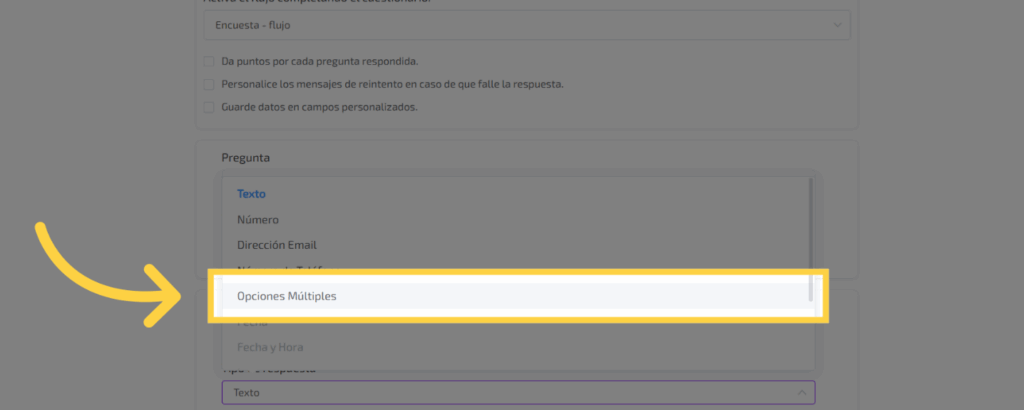
22. Clic “Opciones Múltiples”
Nuevamente selecciona el tipo de respuesta, en este caso será “Opciones Múltiples”.
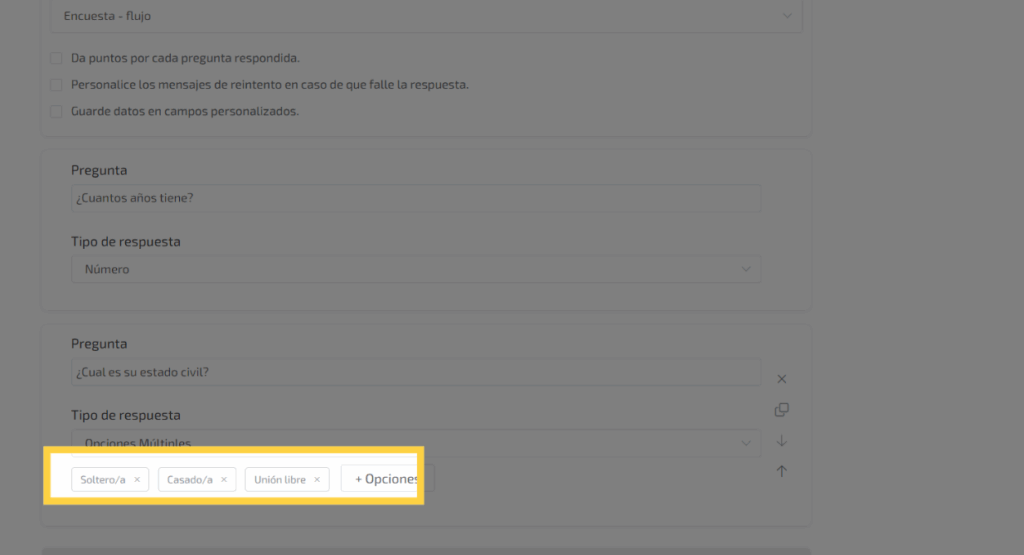
23. Revisa
Elige tus opciones
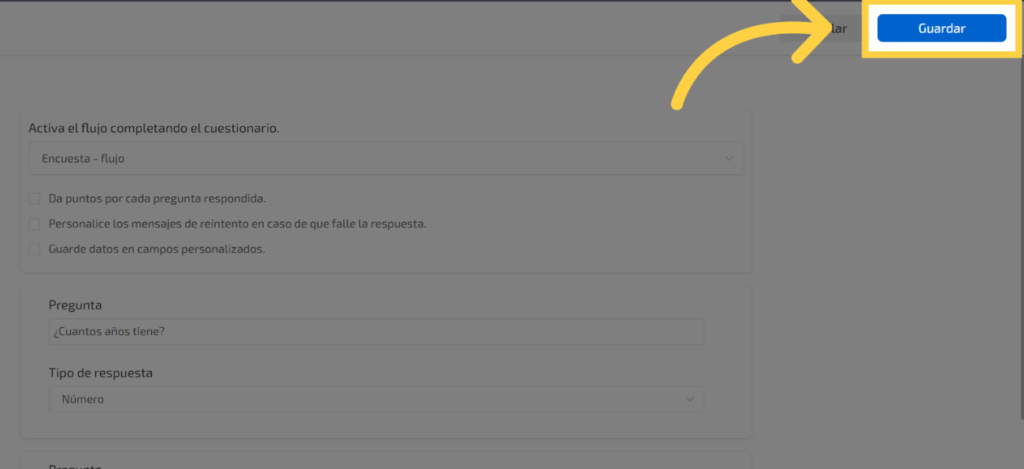
24. Clic “Guardar”
Guarda los cambios realizados.
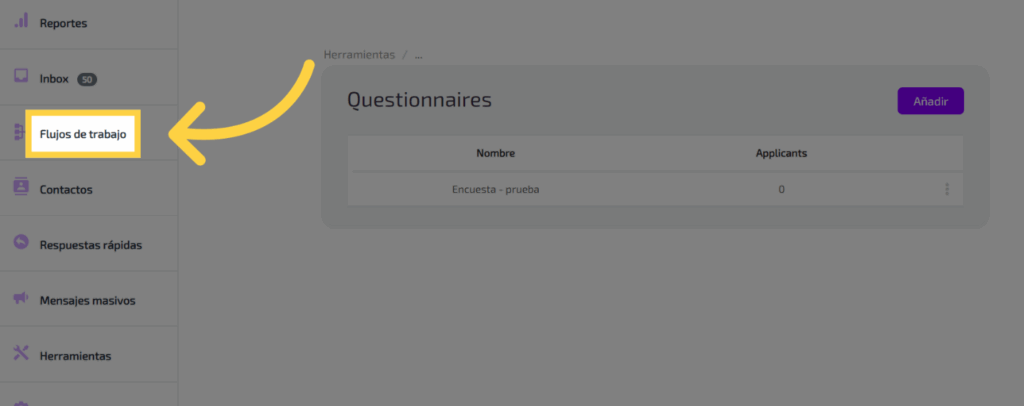
25. Clic “Flujos de trabajo”
Accede a la sección de “Flujos de trabajo”.
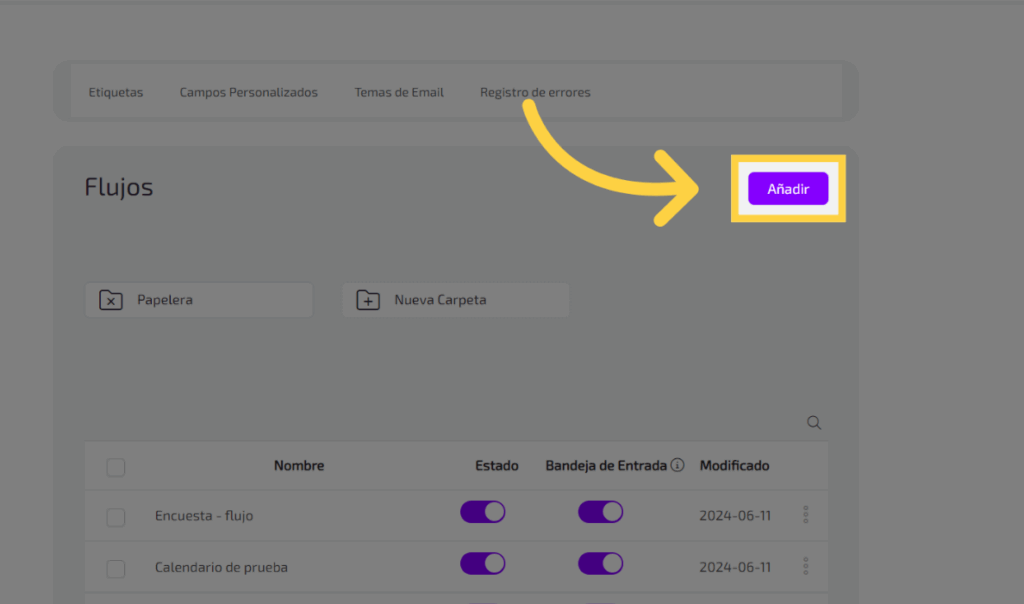
26. Clic “Añadir”
Agrega un nuevo elemento con “Añadir”.
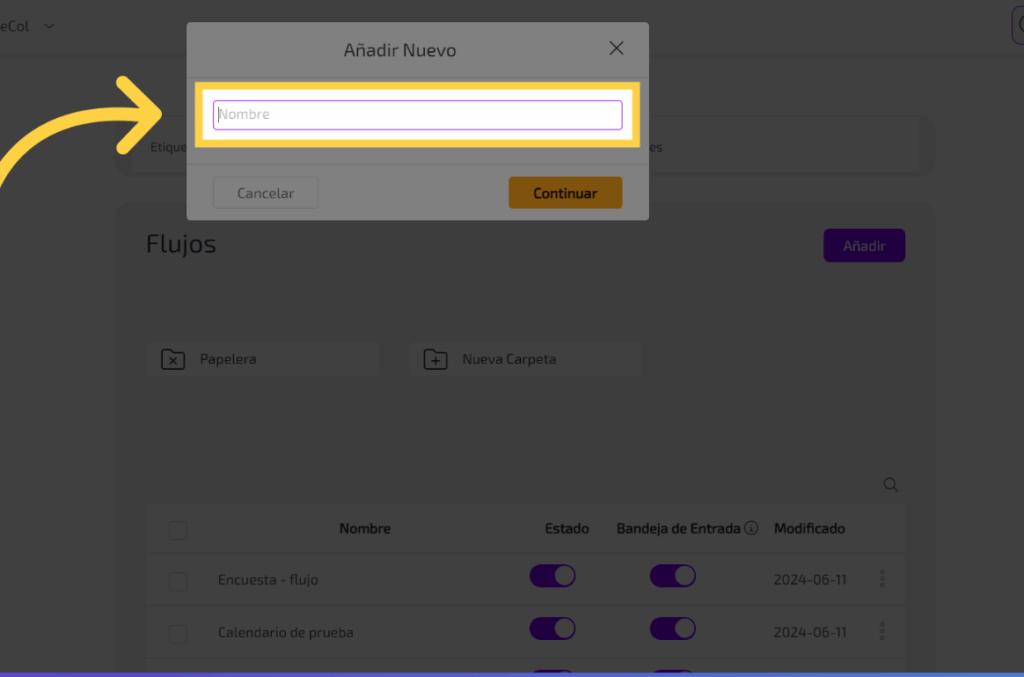
27. Clic
Asigna un nombre al nuevo elemento.
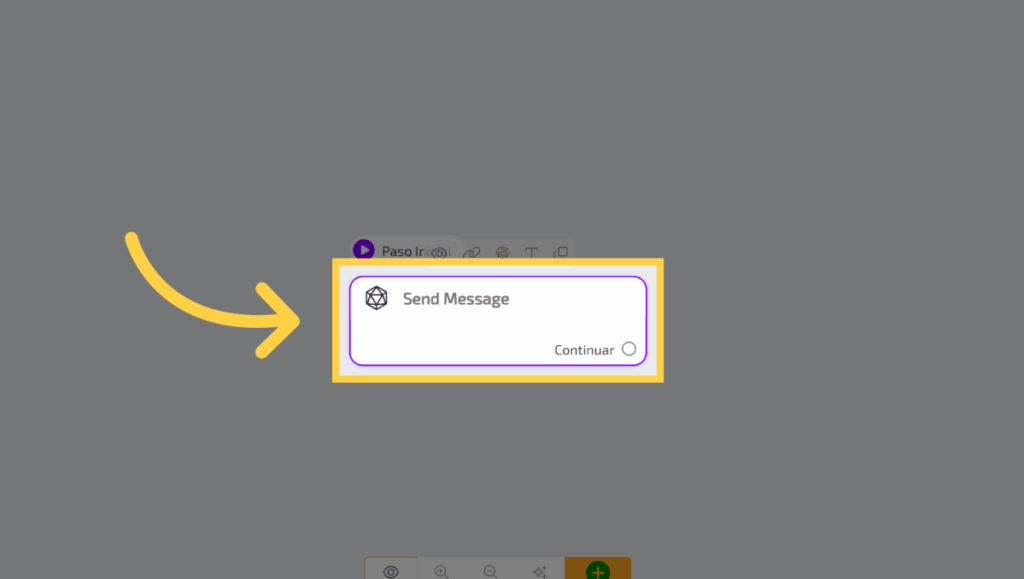
28. Clic “Paso Inicial “
Selecciona
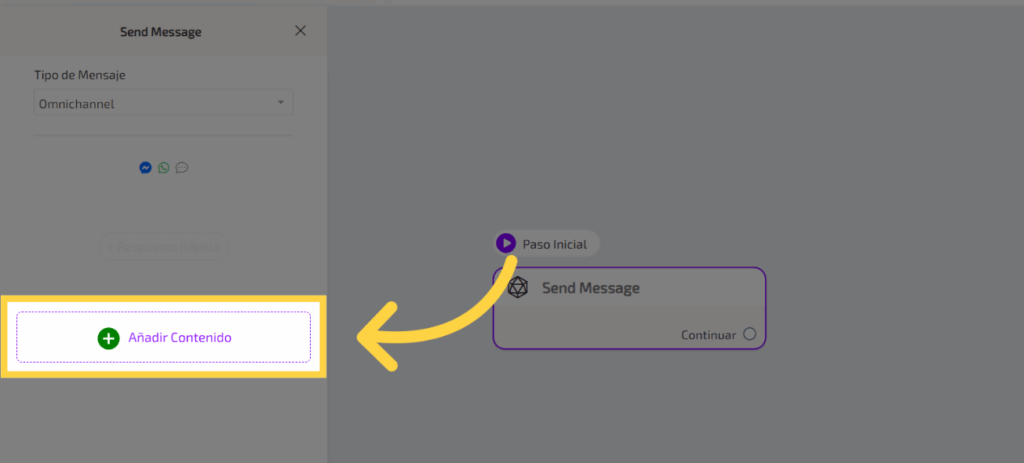
29. Clic “Añadir Contenido”
Agrega contenido seleccionando esta opción.
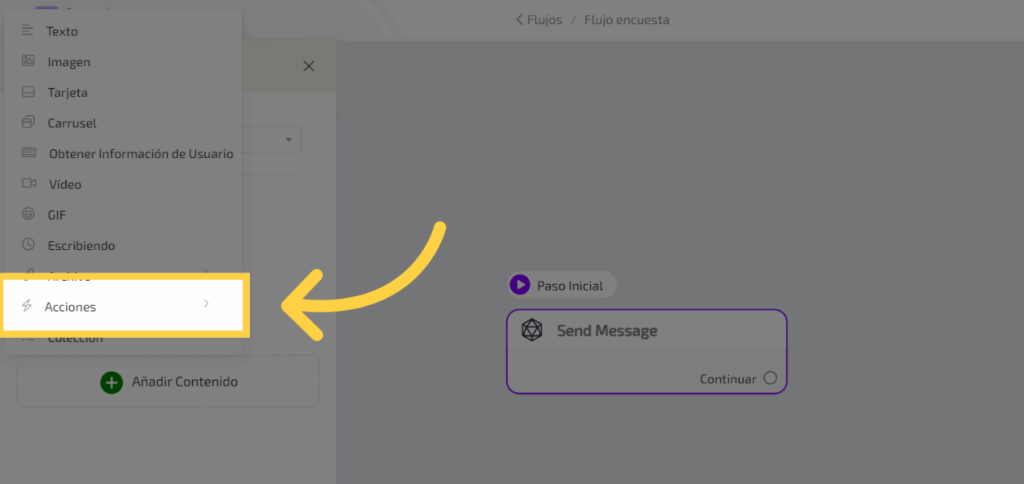
30. Clic “Acciones”
Accede a las acciones disponibles.
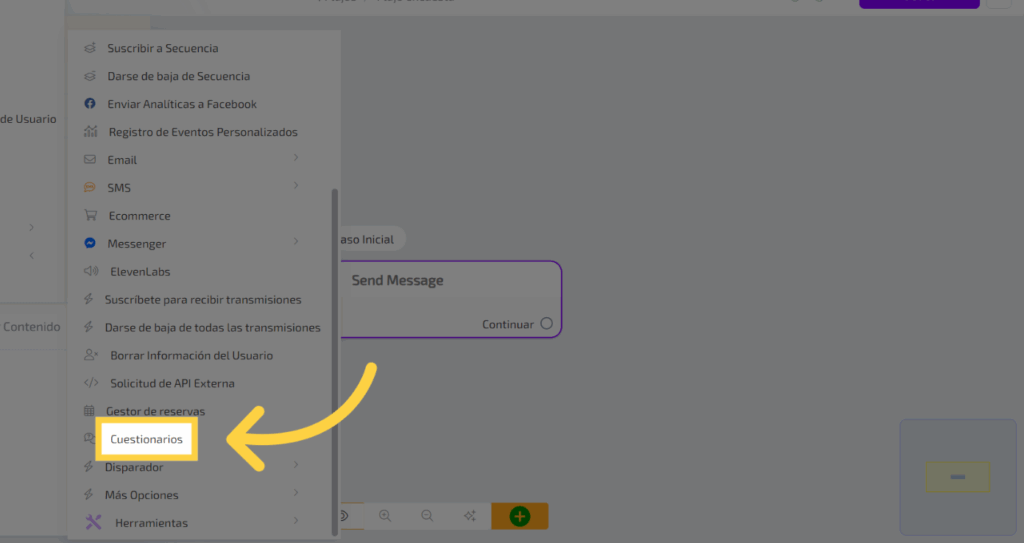
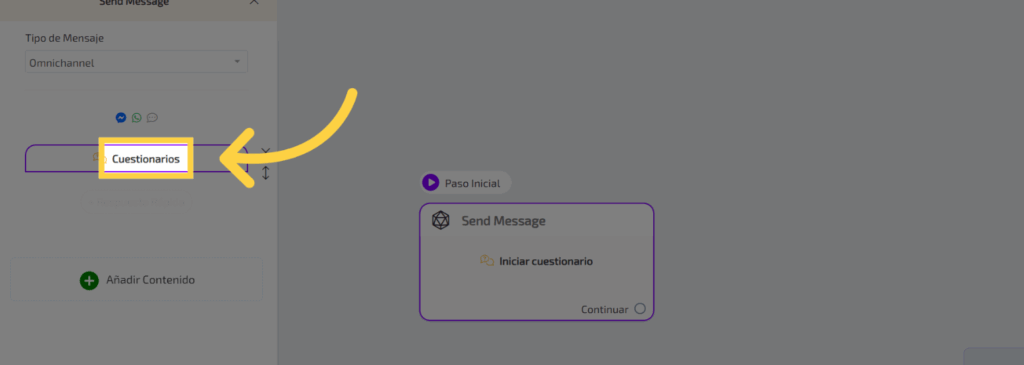
31. Clic “Cuestionarios”
Ve hasta “Cuestionarios”.
32. Clic
Clic sobre la sección de cuestionarios.
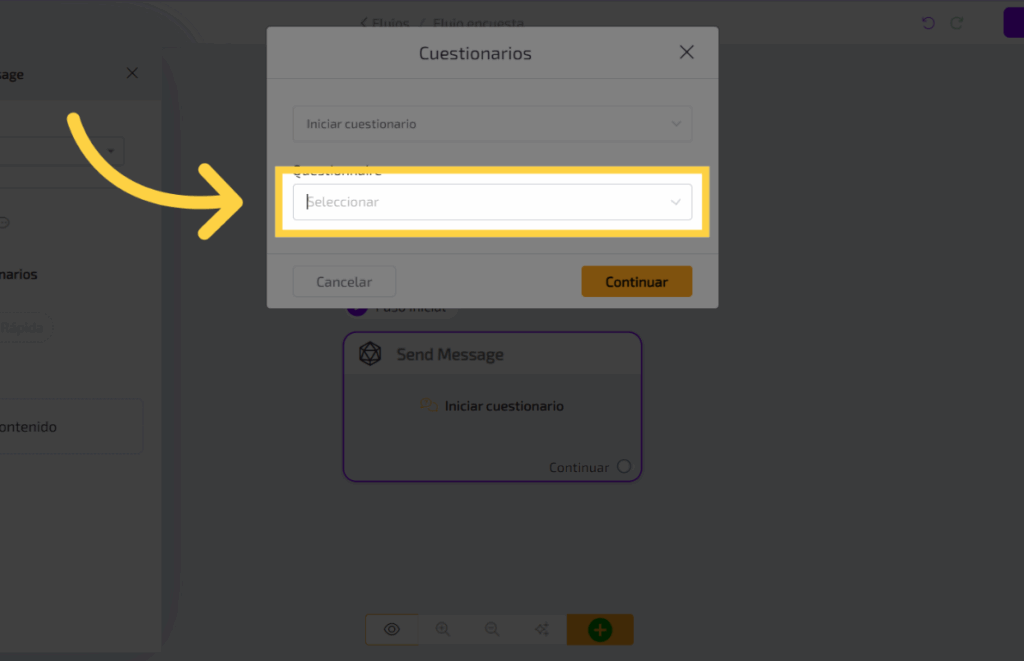
33. Clic “Seleccionar”
Despliega en menú
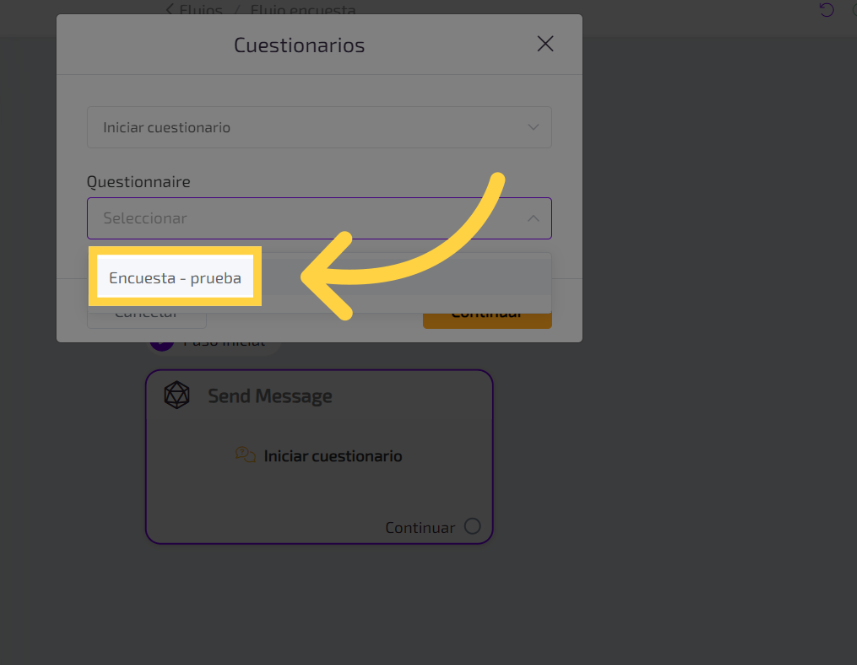
34. Clic “Encuesta – prueba”
Selecciona la encuesta que has creado
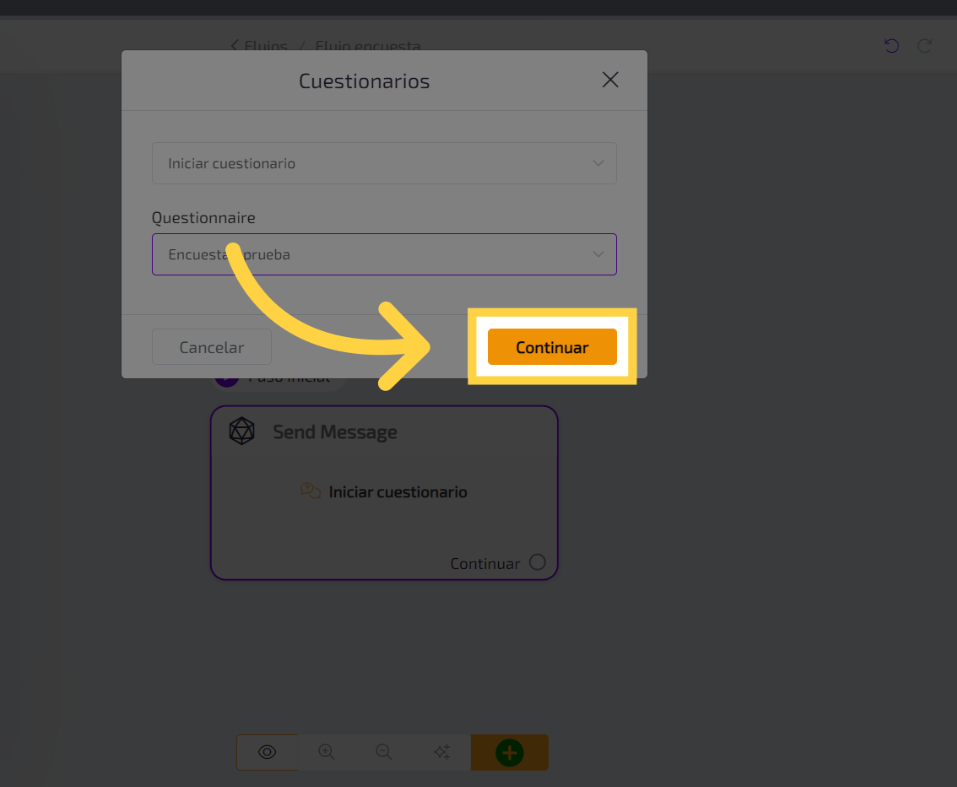
35. Clic “Continuar”
Clic en “continuar”.
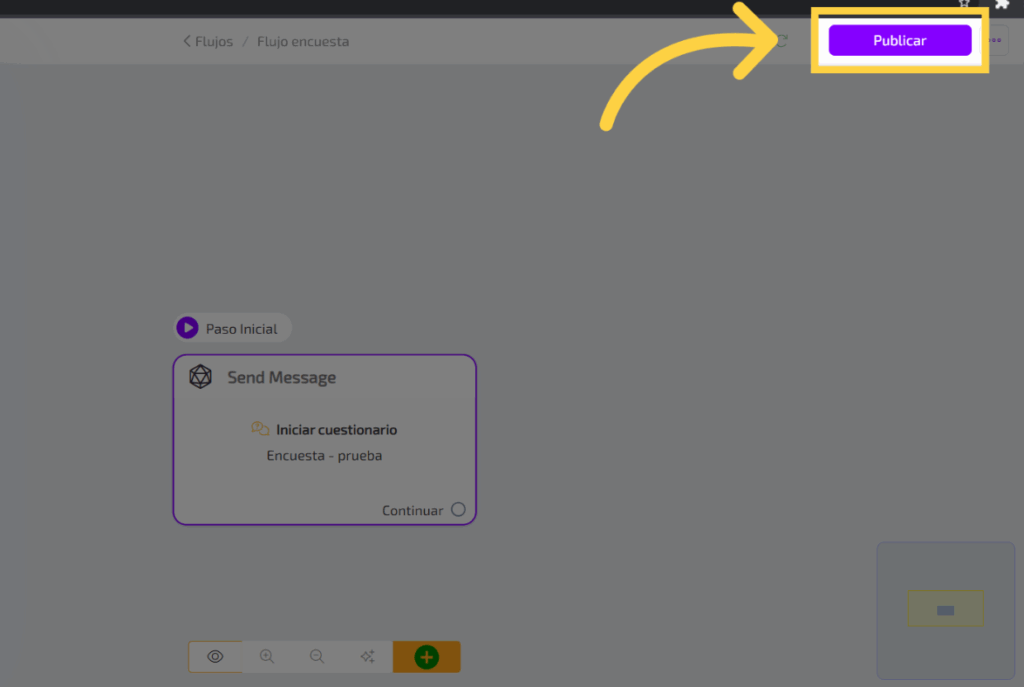
36. Clic “Publicar”
Publica los cambios realizados.
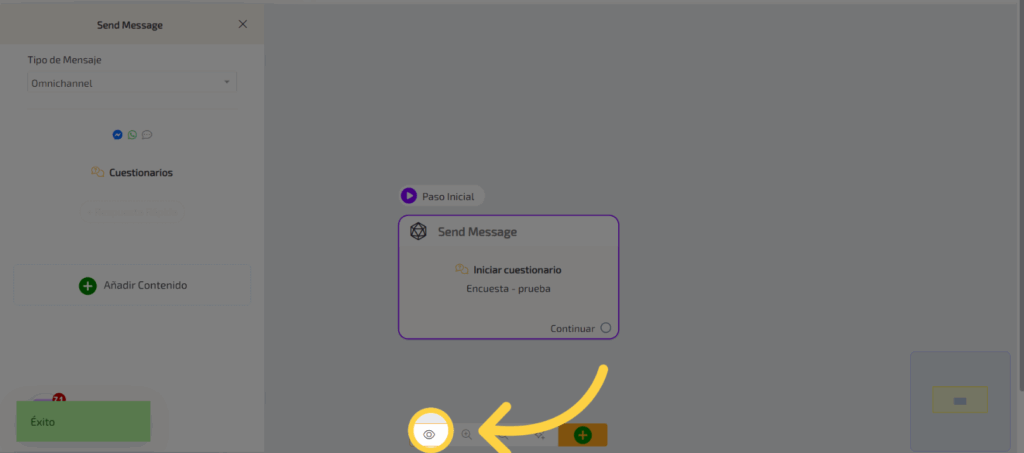
37. Clic
Procede a realizar una prueba.
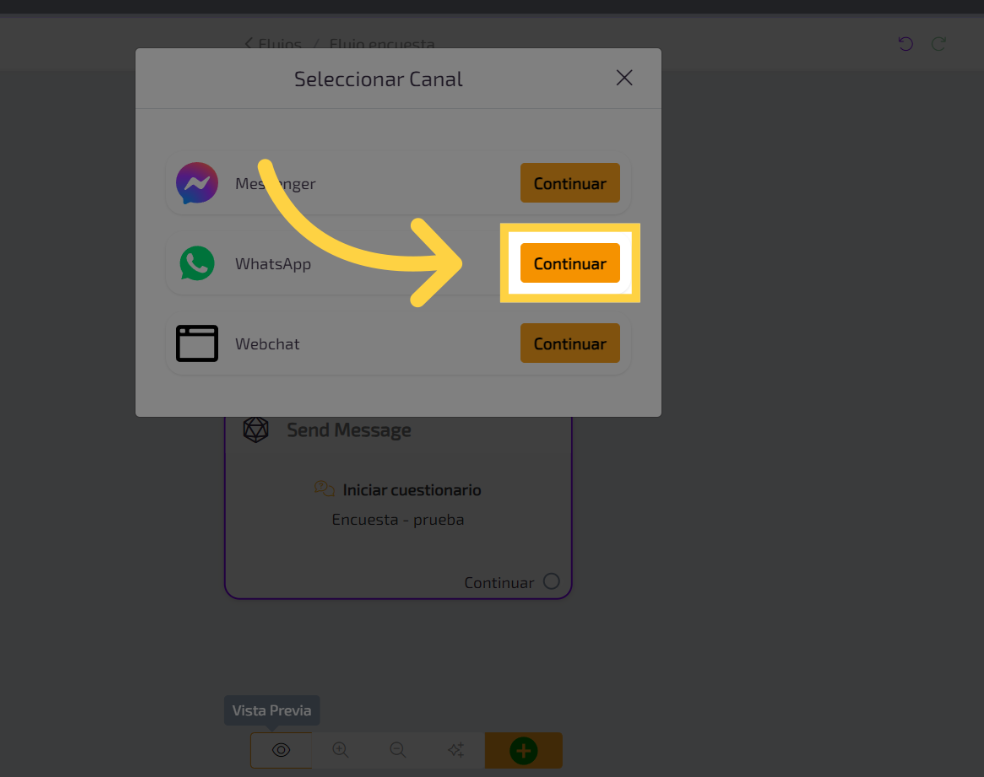
38. Clic “Continuar”
Elige el canal
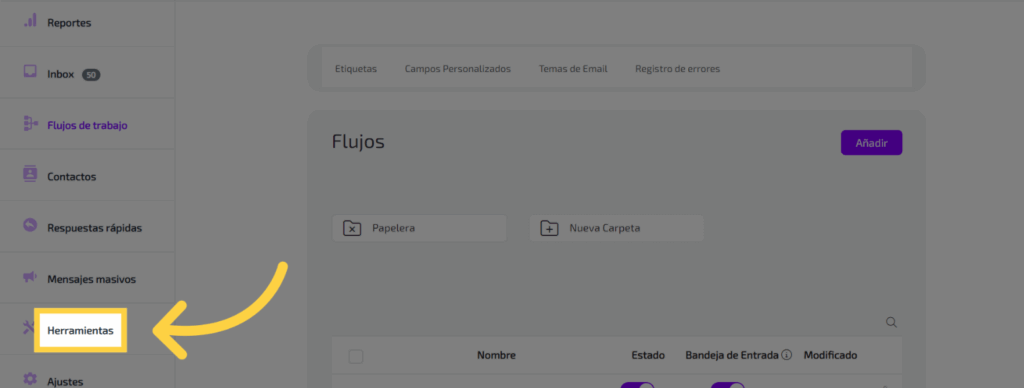
39. Clic “Herramientas”
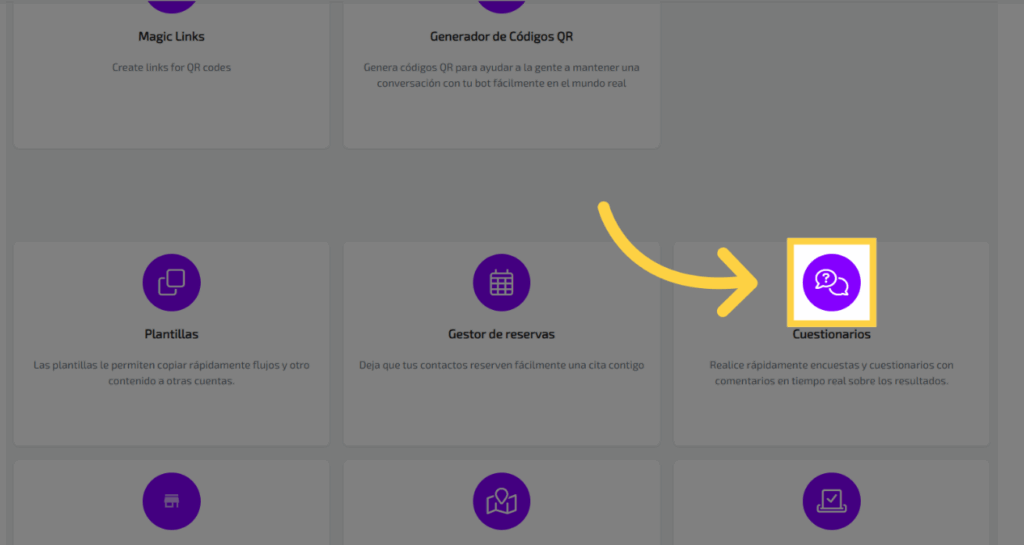
Dirígete a la sección de “Herramientas” para poder revisar las respuestas.
40. Clic aquí
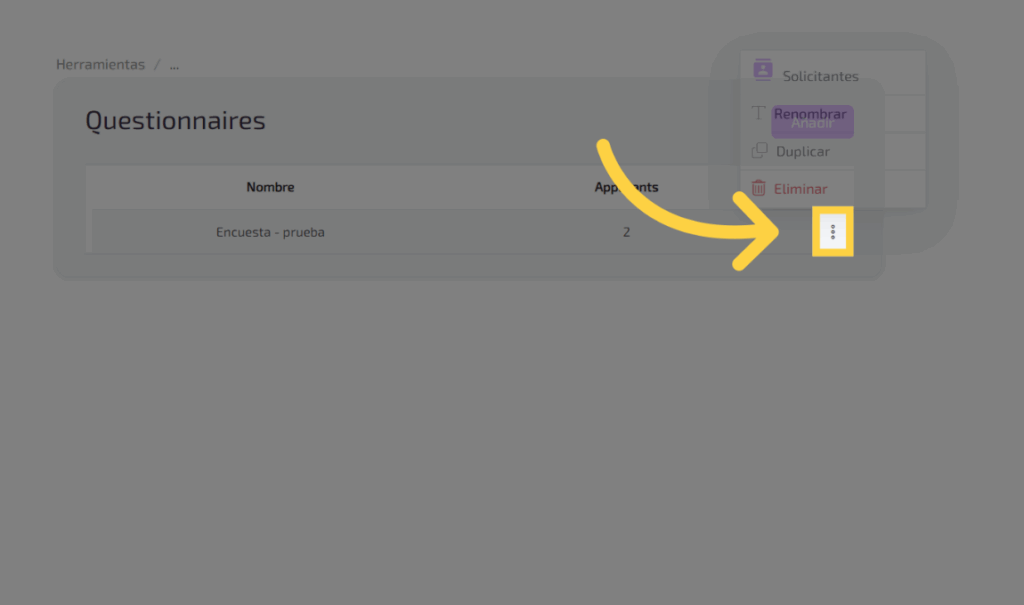
41. Clic aquí
Seleccione este campo
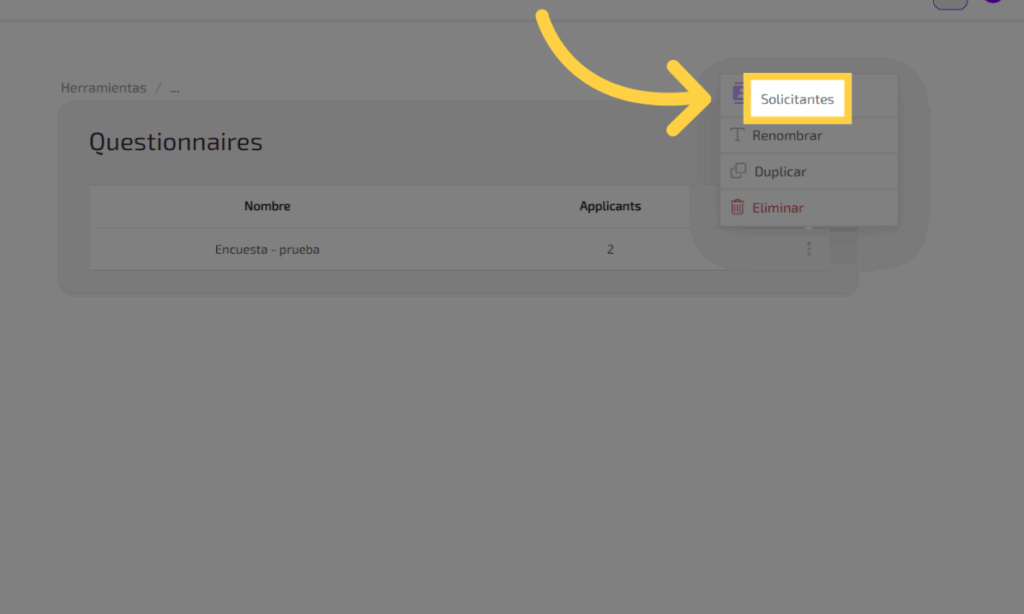
42. Clic “Solicitantes”
Selecciona la opción “Solicitantes”.
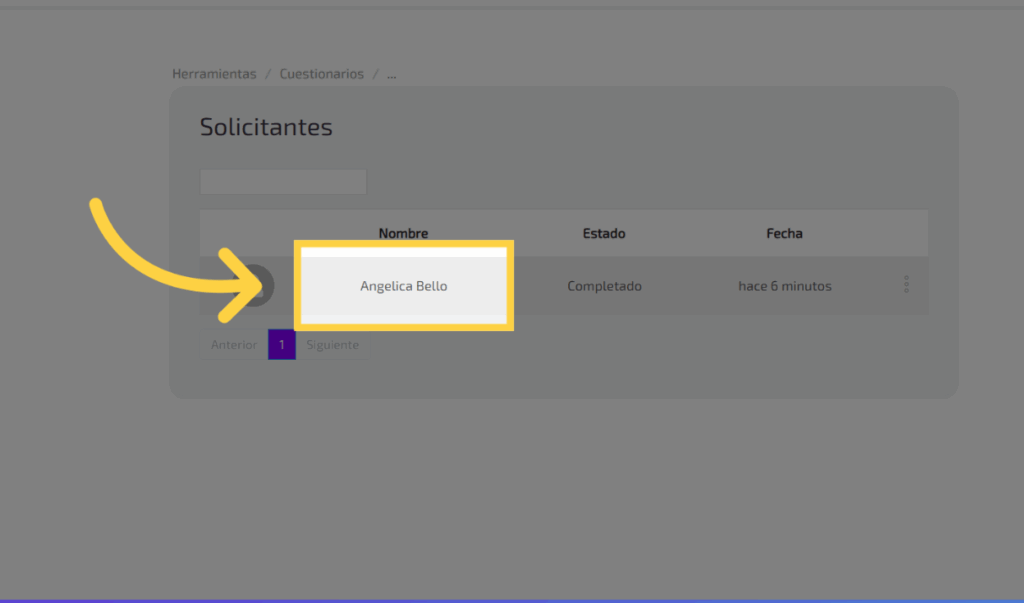
43. Clic
Accede al perfil
44. Clic
Ahora podrás visualizar las respuestas.