1. Click “Webchat Gestionar Canales …”
Dirígete a AdsmartBot …”
2. Clic
Accede al Marketplace de plantillas de AdsmartBot.
3. Clic “Master Shop – Automatización subida de pedidos”
Accede a la plantilla de automatización de pedidos en Master Shop.

4. Da clic en “Install”
Selecciona la opción de instalar.

5.
Selecciona la cuenta en la que deseas instalar la plantilla.

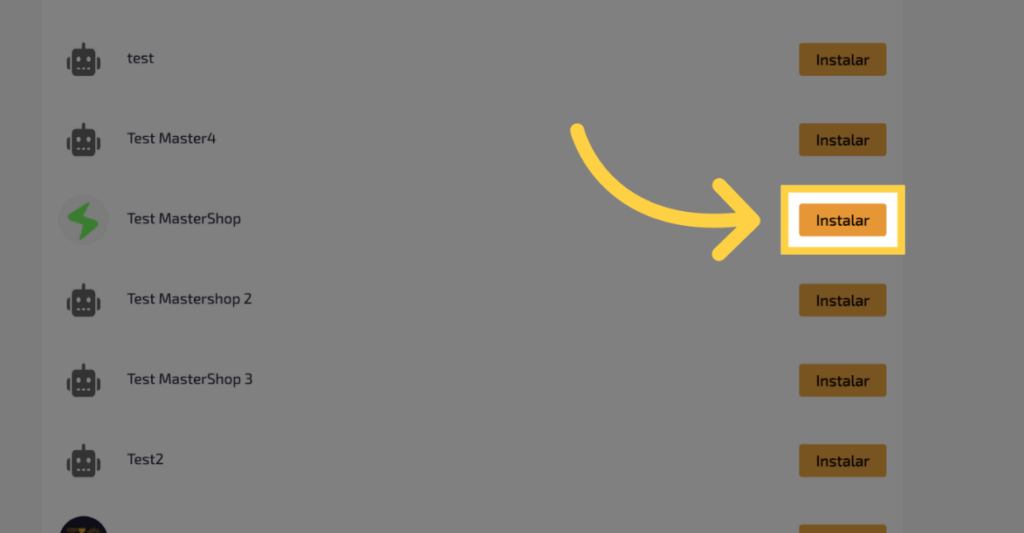
6. Clic “Instalar”
Haz clic en el botón de instalar
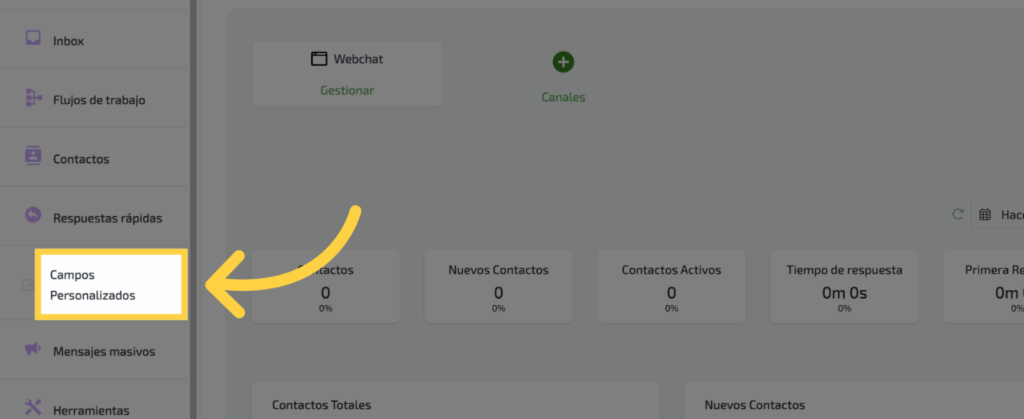
7. Clic “Campos Personalizados”
En AdsmartBot ve a la opción “Campos Personalizados”
8. Clic
Ahora haz clic en la siguiente opción.

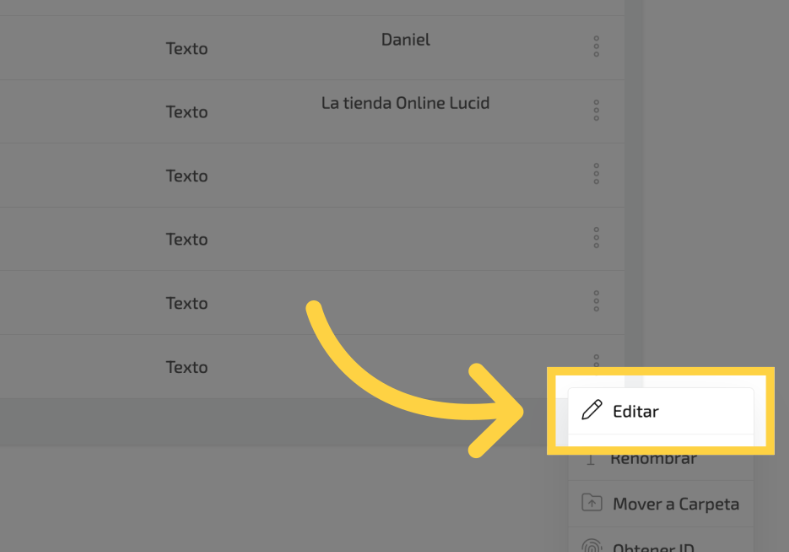
9. Clic “Editar”
Selecciona “Editar”
10. Clic
Se abrirá esta opción. Déjala pendiente

11. Navega a “app.mastershop.com”
Navega a “app.mastershop.com”

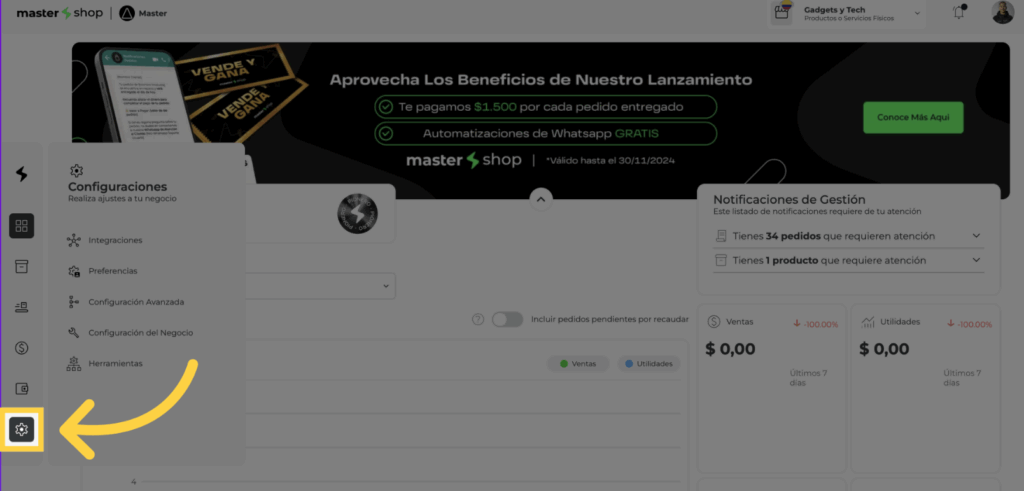
12. Clic
Clic en “configuraciones”
13. Clic “Integraciones”
Clic en “Integraciones”
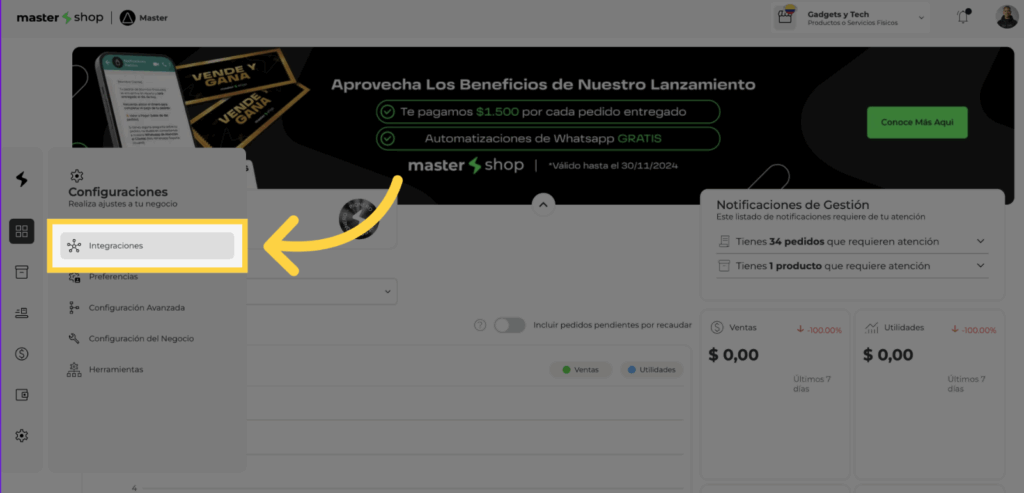
14. Clic “Ir a Api Keychevron”
Navega a “Api Keychevron_right”

15.
Haz clic en el siguiente ícono
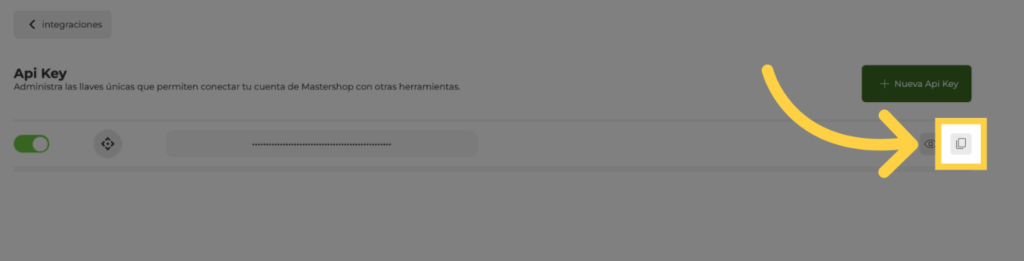
16. Asegurase de haber copiado la API KEY
Asegúrate de copiar la ApiKey
17. Clic “Guardar”
Regresa a AdsmartBot, pega el ApiKey y haz Clic en “Guardar”

Esta guía cubrió los pasos para conectar AdsmartBot y Mastershop.


